



WiFi menjadi konektivitas internet pengganti data seluler jika pengguna ingin menghemat data atau memang sedang tidak memiliki paket. Namun saat ingin menggunakannya atau ingin dibagikan dengan pengguna lain, pengguna mungkin sudah melupakan password yang digunakan karena memang sudah lama tidak mengaksesnya.
Pada situasi seperti ini, tentunya pengguna perlu mengetahui bagaimana cara melihat password WiFi yang ingin diakses. Untuk itulah artikel ini hadir. Di sini, kamu akan menemukan beberapa cara yang dapat digunakan untuk berbagai perangkat yang digunakan.
Pada dasarnya, cara yang akan digunakan untuk menemukan password WiFi di setiap perangkat akan berbeda-beda. Sejumlah perangkatmungkin sudah dibekali dengan fitur bawaan yang dapat dimanfaatkan. Namun sebagian lagi kemungkinan harus menggunakan beberapa langkah hingga aplikasi tambahan.
Untuk lebih jelasnya, lebih baik kamu menyimak artikel ini sampai akhir. Dengan begitu, kamu bisa memahami bagaimana cara melihat password WiFi di berbagai perangkat dengan mudah. Jadi, kamu tidak akan terlalu kesulitan saat ingin mengaksesnya untuk diri sendiri atau orang lain.
Di bawah ini 6 cara lihat password WiFi lewat berbagai perangkat sebagai berikut:
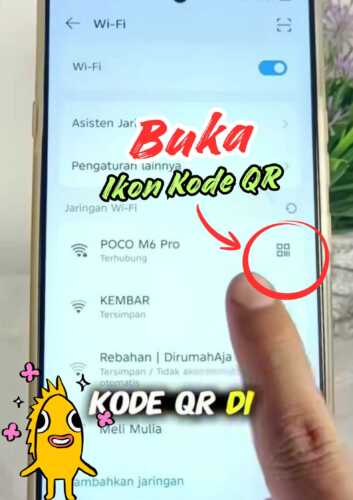
Buka ikon kode QR
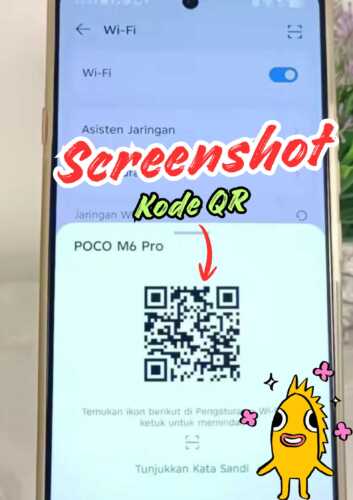
Screenshot kode Qr
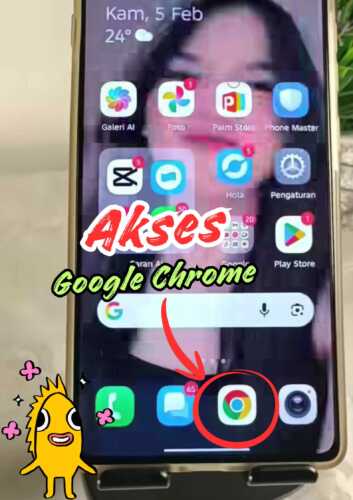
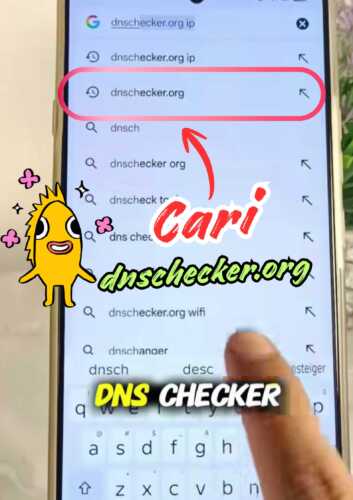
Akses Google Chrome
Cari situs “dnschecker.org”
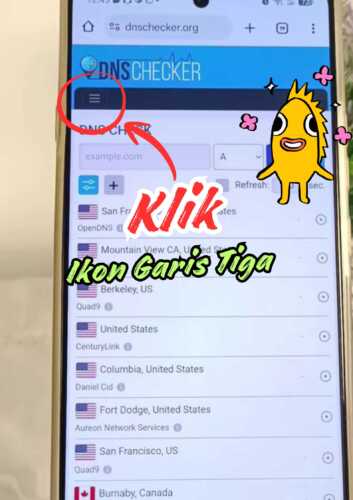
Klik ikon garis tiga
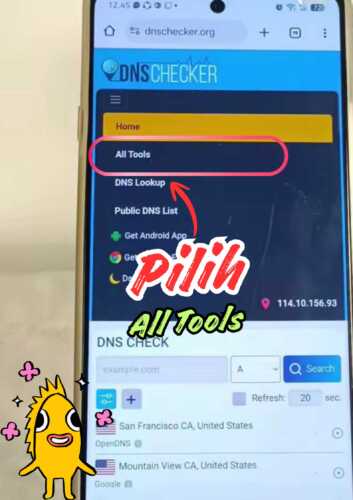
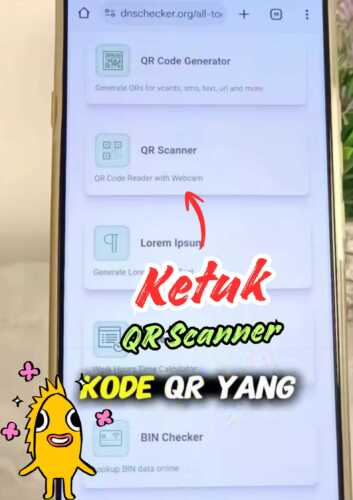
Pilih opsi “All Tools”
Scroll layar ke bagian bawah
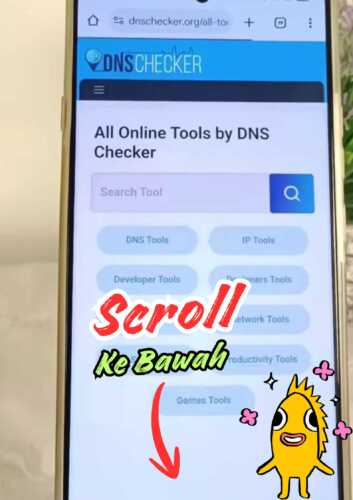
Ketuk opsi “QR Scanner”
Klik pada bagian “Upload kode qr”
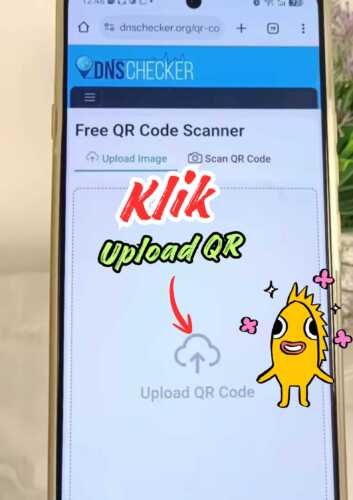
Unggah kode QR yang telah kamu simpan

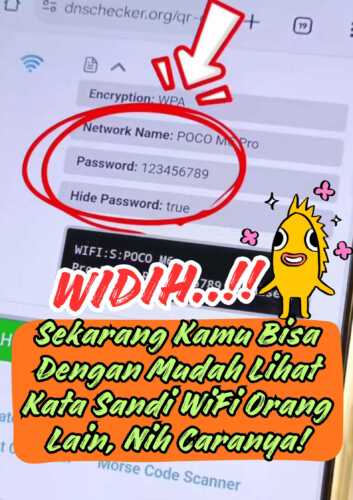
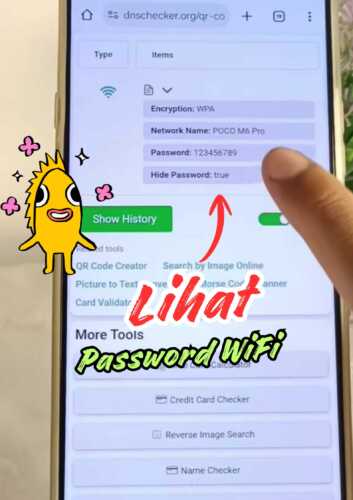
Kamu akan berada di halaman di mana password WiFi berada
Adapun berikut adalah 6 cara lihat password WiFi lewat berbagai perangkat yang bisa kamu ikuti.
1. Cara Lihat Password WiFi di HP Android
Bagi kamu yang menggunakan perangkat Android 10 ke atas, kamu bisa menggunakan fitur bawaan yang tersedia untuk melihat password WiFi yang digunakan. Berikut langkah-langkahnya:
- Masuk ke pengatura HP Android
- Akses menu “Jaringan & Internet” atau “Koneksi”
- Ketuk opsi “WiFi”
- Klik ikon gerigi di sebelah nama jaringan yang ingin kamu lihat passwordnya
- Kamu akan diarahkan ke halaman detail jaringan
- Di sana, klik “Bagikan” atau kode QR jika ada
- Lakukan verifikasi dengan kunci keamanan jika diminta
- Kamu akan menemukan password WiFi di bagian bawah kode QR
2. Cara Lihat Password WiFi di Android 9 ke Bawah
Masih pada perangkat Android. Jika masih menggunakan sistem operasi Android 9 dan sebelumnya, kamu bisa menggunakan cara di bawah ini untuk melihat password wiFi. Namun di sini, kamu membutuhkan bantuan aplikasi tambahan. Lebih jelasnya sebagai berikut:
- Download aplikasi WiFi Password Recovery melalui Play Store
- Jika sudah terinstal, buka aplikasinya
- Apabila diminta, beri izin root jika memang perangkat udah diroot
- Daftar jaringan WiFi yang terhubung di perangkat akan terlihat
- Pilih jaringan yang ingin kamu lihat passwordnya
- Kamu akan melihat password WiFi pada kolom “PASS”
3. Cara Lihat Password WiFi di HP Samsung
Samsung merupakan salah satu perusahaan elektronik yang juga mengadopsi sistem operasi Android untuk perangkat smartphone miliknya. Namun Samsung sendiri juga memiliki antarmuka yang menyediakan berbagai fitur, salah satunya fitur untuk melihat password WiFi.
Oleh karena itu, cara yang digunakan untuk perangkat Samsung akan sedikit berbeda dengan langkah-langkah di perangkat Android lainnya. Lalu bagaimana caranya? Simak di bawah ini:
- Pastikan HP Samsung sudah terhubung dengan WiFi yang akan dilihat passwordnya
- Kunjungi halaman pengaturan Samsung
- Masuk ke menu “Koneksi”
- Tekan opsi “Wifi”
- Klik ikon gerigi di samping jaringan WiFI terhubung
- Pilih ikon kode QR
- Verifikasi kode sandi jika diminta
- Kamu akan dibawa ke halaman yang memperlihatkan kode QR
- Password WiFi akan kamu lihat di bagian bawahnya
4. Cara Lihat Password WiFi di Perangkat iPhone
Seperti yang diketahui bahwa iPhone memiliki ekosistemnya sendiri. Sistem operasi yang digunakan adalah iOS yaitu buatan Apple sendiri. Sehingga, cara yang digunakan untuk melihat password WiFi pun akan berbeda. Dalam hal ini, kamu memrlukan bantuan perangkat Mac untuk bisa melihat passwordnya. Berikut cara yang bisa kamu ikuti:
- Masuk ke pengaturan di iPhone
- Klik nama di bagian atas layar
- Pilih “iCloud”
- Aktifkan “Keychain”
- Lalu, buka aplikasi Keychain Access di perangkat Mac
- Ketik nama jaringan WiFi yang ingin diketahui passwordnya melalui kolom pencarian
- Setelah jaringan muncul, klik dua kali pada nama jaringan tersebut
- Centang kotak “Show password”
- Isi username dan password akun Mac jika diminta
- Kamu akan langsung melihat password WiFi yang dicari
5. Cara Lihat Password WiFi di Mac
Meski sama-sama menggunakan perangkat Mac, namun jika ingin melihatnya langsung tanpa perantara iPhone, langkah-langkah yang digunakan akan sedikit berbeda. Berikut caranya:
- Tekan Command + Spasi
- Ketik keyword “Keychain Access”, lalu enter
- Ketuk kolom pencarian di pojok akan atas saat pop-up Keychain Access muncul
- Cari nama jaringan yang ingin diketahui passwordnya
- Klik dua kali pada nama jaringan tersebut jika sudah munul
- Centang kotak “Show password”
- Masukkan nama pengguna dan password Mac
- Terdapat kolom yang akan memperlihatkan password WiFi yang kamu cari
6. Cara Lihat Password WiFi di Windows 10
Komputer atau laptop juga bisa kamu gunakan untuk melihat password WiFi yang terhubung. Bagi pengguna Windows 10, kamu bisa mengikuti cara berikut untuk melihatnya:
- Klik kanan pada tombo, “Start”
- Ketuk “Windows PowerShell (Admin)” atau “Command Prompt (Admin)”
- Ketik perintah:
netsh wlan show profile - Cari nama jaringan yang ingin kamu ketahui passwordnya
- Ketik perintah lagi seperti:
netsh wlan show profile name="NAMA_WIFI" key=clear. Ganti “NAMA_WIFI” menjadi nama jaringan yang ingin kamu ketahui passwordnya - Akses “Security settings”
- Password WiFi akan kamu lihat di bagian “Ket Content”
Begitulah 6 cara lihat password WiFi lewat berbagai perangkat dengan mudah. Semoga informasi yang diberikan di atas dapat membantu.