

Saat ini WhatsApp diklaim sebagai platform perpesanan instan paling aman dan memprioritaskan privasi penggunanya. Bahkan semakin berkembang, WhatsApp selalu menambah fitur untuk keamanan pengguna. Itu sebabnya WhatsApp menjadi sangat populer hingga sekarang.
Meski WhatsApp telah merilis sejumlah fitur keamanan dan privasi pada platformnya, campur tangan pengguna juga berperan di sini. Dalam hal ini, tentu pengguna sendirilah yang harus mengatur fitur yang telah diberikan agar dapat berfungsi sebagaimana mestinya.
Beberapa fitur perlu diaktifkan atau bahkan dinonaktifkan agar chat yang ada pada WhatsApp tidak mudah diakses oleh orang lain yang memang tidak berkepentingan. Artinya, hanya pemilik chat saja yang bisa mengakses chatnya sendiri.
Bahkan untuk privasi sekalipun, pengguna bisa meningkatkannya dengan berbagai fitur yang telah tersedia. Untuk lebih jelasnya, langsung saja simak penjelasan pada artikel ini sampai akhir. Pastikan kamu tidak melewatkan bagian pentingnya.
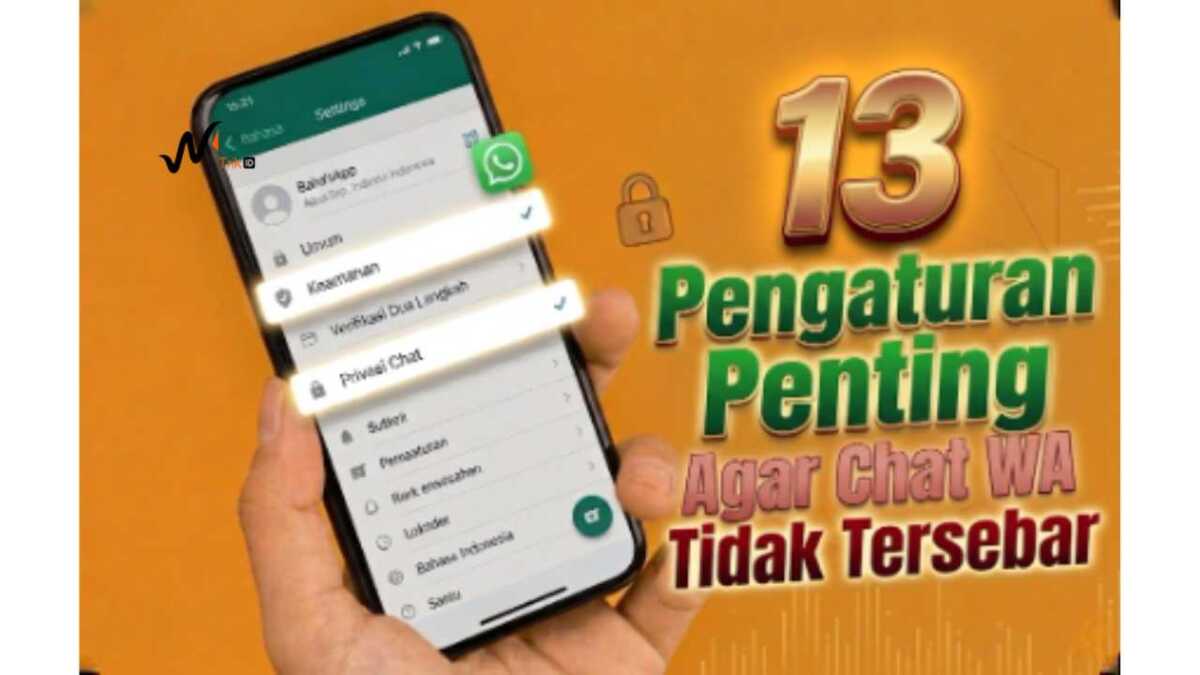
Di bawah ini 13 pengaturan penting agar chat WA tidak tersebar sebagai berikut:

Tap pada foto profil
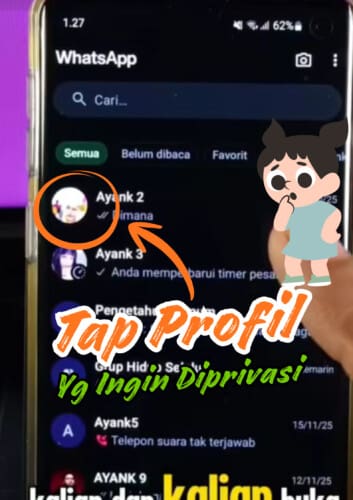
Klik ikon “i”
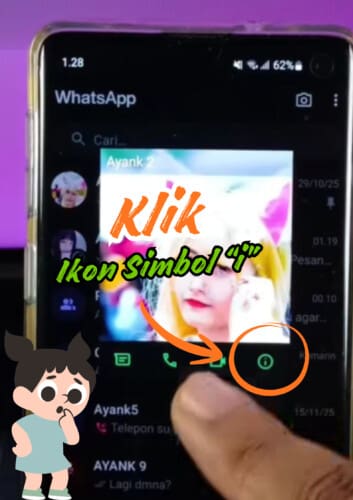
Scroll layar ke bagian bawah
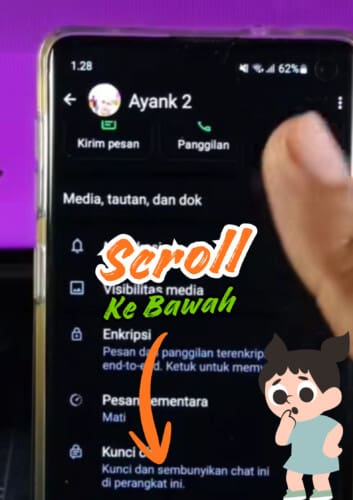
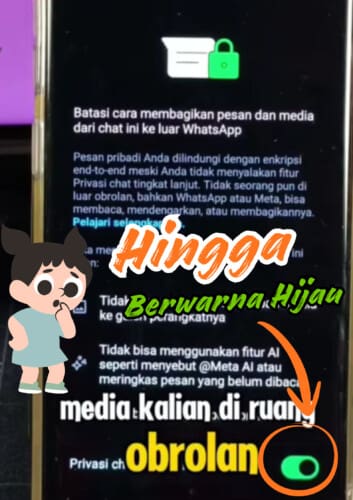
Masuk ke menu “Privasi chat tingkat lanjut”
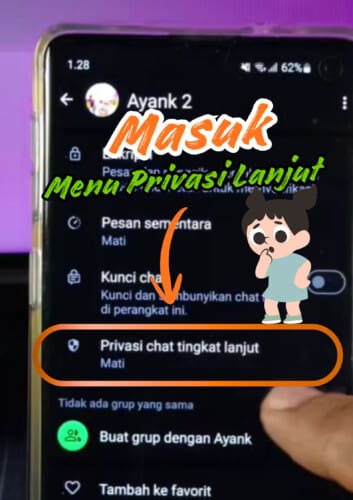
Aktifkan fitur “Privasi chat tingkat lanjut”
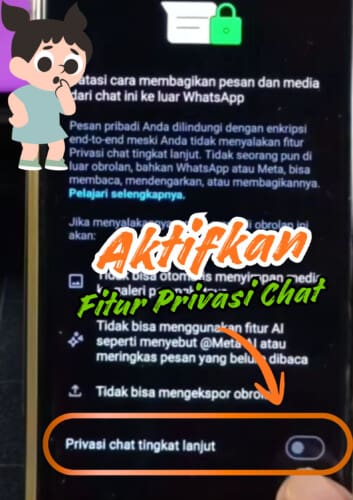
Hingga togglenya berwarna hijau
Terdapat kurang lebih 13 pengaturan penting agar chat WA tidak tersebar yang bisa kamu atur. Adapun berikut adalah sedikit penjelasannya.
1. Aktifkan Keamanan Biometrik
Keamanan biomerik adalah sistem keamanan yang membutuhkan sidik jari atau pengenalan wajah. Pada WhatsApp, kamu dapat menggunakannya untuk mengunci aplikasi agar tidak bisa dibuka oleh siapapun. Cara mengaktifkannya yaitu:
- Buka aplikasi WhatsApp
- Klik ikon titik tiga di bagian kanan atas
- Ketuk opsi “Settings”
- Akses menu “Privacy”
- Temukan dan klik fitur “App lock”
- Lalu, aktifkan bagian “Unlock with biometric”
- Setelahnya, ikuti instruksi yang diberikan di layar untuk menyelesaikan proses
2. Arsip Chat
Menghadirkan keamanan biometik tidak serta merta bisa mengamankan chat yang ada di dalam aplikasi. Bisa saja orang lain membaca chat WhatsApp milikmu dari notifikasi yang masuk saat mendapatkan pesan baru.
Oleh sebab itu WhatsApp merilis fitur yang dapat membantu pengguna untuk menyembunyikan chat pada folder arsip. Ketika chat masuk ke folder arsip tersebut, notifikasi pesan baru yang masuk tidak akan dapat dilihat, sehingga lebih aman.
Untuk mengarsipkan chat ini sangat mudah dilakukan karena kamu hanya perlu menekan dan tahan lama chat yang ingin diarsipkan. Setelahnya beberapa opsi akan muncul di bagian atas layar. Pilih opsi dengan ikon tanda panah ke bawah yang berada dalam kotak.
3. Gunakan Chat Terkunci
Arsip chat pun memiliki kekurangannya yang membuat chat tetap terlihat, karena bisa saja entah bagaimana seseorang membuka aplikasi WhatsApp milikmu. Sehingga, chat yang diarsipkan akan dapat diakses dengan mudah.
Berbeda dengan ketika kamu menggunakan fitur Chat Terkunci. Dari namanya saja, kamu pastinya sudah menebak fungsi dari fitur ini. Kamu bisa mengunci chat penting dan mengamankannya menggunakan kunci keamanan pula. Berikut langkah-langkahnya:
- Buka aplikasi WA
- Masuk ke ruang obrolan chat yang ingin dikunci
- Ketuk nama kontak di bagian atas
- Aktifkan toggle pada fitur “Chat lock”
- Ikuti petunjuk selanjutnya
4. Gunakan Kode Rahasia
Mengunci chat masih belum cukup untuk menghilangkan rasa khawatirmu? Alternatif yang bisa kamu gunakan adalah menyembunyikan chat terkunci tersebut dengan kode rahasia.
Apabila chat terkunci sudah disembunyikan, orang yang mungkin sedang mengakses aplikasi WhatsApp milikmu, akan kesulitan melihat folder chat terkunci. Hal ini karena chat terkunci yang telah disembunyikan tersebut tentu tidak akan muncul di beranda utama chat.
Jika sudah tersembunyi, chat terkunci hanya bisa diakses dengan mencarinya melalui kolom pencarian WhatsApp. Pencarian bisa dilakukan menggunakan kode rahasia yang telah dibuat. Kamu bisa membuat kode rahasia yang berbeda dari chat terkunci agar lebih sulit untuk dideteksi.
5. Aktifkan fitur Verifikasi Dua Langkah
Kejahatan siber saat ini masih merajalela. Dan salah satu platform yang banyak ditargetkan adalah WhatsApp karena memang berbagai data bisa didapatkan di sini. Oleh sebab itu, kamu sebagai pengguna perlu mengamankan akunmu agar tidak bisa diretas penjahat siber.
Dalam hal ini, kamu bisa meningkatkan keamanan akun dengan mengaktifkan fitur verifikasi dua langkah. Ini akan membantu akun memiliki pelindung lapisan, sehingga lebih sulit lagi untuk dibobol oknum tak bertanggung jawab.
- Akses aplikasi WhatsApp
- Ketuk ikon titik tiga di kanan atas
- Akses opsi “Settings”
- Masuk ke menu “Account”
- Klik fitur “Two-step verification”
- Aktifkan dan ikuti instruksinya untuk menyelesaikan
6. Sembunyikan Notifikasi Chat
Notifikasi dari pesan baru yang masuk ke WhatsApp sebenarnya bisa kamu sembunyikan. Dengan begitu, seseorang yang mungkin tidak sengaja melihat layar HP-mu, tidak akan bisa membaca isinya tanpa izin. Cara menyembunyikannya yaitu:
- Kunjungi halaman pengaturan HP
- Masuk ke “Notifications”
- Klik “Lock screen notifications”
- Pilih opsi “Hide content”
7. Gunakan Fitur Sekali Lihat
Beberapa waktu lalu, WhatsApp telah menghadirkan fitur sekali lihat untuk media penting atau sensitif. Di sini, kamu bisa menggunakannya jika memang tidak ingin media tersebut bisa diakses kecuali oleh penerima yang kamu tujukan.
Seperti namanya, media yang terkirim dari fitur sekali lihat ini hanya akan dapat dilihat sekali saja setelah dibuka. Metode inilah yang membuat media tidak akan tersebar, kecuali memang penerima atau pengirim yang menyebarkannya dengan sengaja. Cara mengaksesnya yaitu:
- Masuk ke salah satu obrolan yang ingin dibagikan media
- Klik ikon kamera untuk mencari media yang ingin dikirim
- Saat kamu berada pada pratinjau media, klik ikon dengan angka 1 yang berada dalam lingkaran
- Setelah itu, ketuk opsi kirim seperti biasanya
8. Aktifkan Fitur Pesan Sementara
Pesan sementara akan sangat membantu agar chat penting yang tidak boleh diketahui siapa pun tidak tersebar. Fitur ini akan berfungsi sebagai penghapus pesan secara otomatis sesuai dengan durasi waktu yang ditetapkan. Berikut cara mengaturnya:
- Buka ruang obrolan
- Klik nama kontak
- Pilih opsi “Pesan Sementara”
- Tentukan durasi penghapusan
- Keluar dari halaman untuk menyimpan perubahan
9. Hapus Riwayat Chat
Fitur pesan sementara tidak akan berlaku untuk pesan sebelumnya yang memang belum diatur. Artinya, kamu perlu melakukan penghapusan chat lama secara manual. Jika memang tidakingin menggunakan fitur chat sementara pun, kamu bisa menghapus pesan lainnya secara berkala.
10 Hapus Cache Aplikasi
Cache atau file sementara juga bisa dijadikan celah atau data untuk melihat isi chat. Dengan itu, chat bisa saja tersebar tanpa sepengetahuanmu. Jadi, lakukan pembersihan cache secara rutin agar tidak merugikanmu. Langkah-langkahnya sebagai berikut:
- Akses pengaturan HP
- Masuk ke menu “Aplikasi”
- Pilih aplikasi WhatsApp
- Klik “Penyimpanan”
- Ketuk “Hapus cache”
11. Nonaktifkan Laporan Dibaca
Privasi chat WhatsApp bisa kamu tingkatkan dengan menonaktifkan laporan dibaca. Dengan menonaktifkan laporan dibaca ini, pengirim tidak akan tahu apakah kamu telah membaca chatnya atau belum.
Namun begitu pun sebaliknya. Ketika kamu mengirimkan pesan pada orang lain, kamu juga tidak akan bisa melihat mereka telah membaca chatmu atau belum. Status pada chat akan tetap berwarna abu-abu, bukan centang biru.
12. Nonaktifkan Pencadangan
Banyak pengguna WhatsApp yang memilih untuk membackup data pentingnya ke penyimpanan cloud. Dengan itu, mereka bisa memulihkannya kembali bila saja suatu saat nanti kehilangan data tersebut.
Ttapi, perlu diketahui bahwa langkah ini pun memiliki risiko. Cloud juga bisa saja diretas oleh penjahat siber dan data WhatsApp yang telah kamu cadangkan bisa disebarkan. Sehingga, kamu perlu mempertimbangkan untuk menonaktifkannya.
13. Kelola WhatsApp Web
Pengguna WhatsApp diberikan kemudahan untuk mengakses satu akun di beberaap perangkat sekaligus. Ini dapat dilakukan dengan memanfaatka WhatsApp Web dan fitur perangkat tertaut.
Agar kamu bisa memastikan chat WhatsApp milikmu tidak tersebar, kamu perlu mengelola perangkat yang tertaut dengan akun WhatsApp-mu. Jika kamu sebelumnya melakukan login di perangkat lain, sebaiknya langsung melakukan logout setelah selesai memanfaatkannya.
Selain itu, kamu juga perlu selalu memeriksa apakah ada perangkat asing lainnya yang tertaut dengan akunmu. Langsung hapus perangkat tersebut jika memang bukan kamu yang melakukan login. Berikut cara yang bisa kamu gunakan:
- Buka WhatsApp
- Klik ikon titik tiga
- Akses menu “Perangkat tertaut”
- Lihat apakah ada perangkat asing
- Jika ada, langsung klik pada opsi perangkat tersebut
- Lalu, tekan tombol untuk keluar
Itulah 13 pengaturan penting agar chat WA tidak tersebar yang bisa kamu ikuti dengan mudah. Sekian informasi yang dapat diberikan di kesempatan kali ini. Semoga apa yang disampaikan di atas dapat membantudan bisa dipahami dengan baik.