



Saat ini, smartphone sudah bukan lagi alat yang hanya digunakan untuk berkomunikasi saja. Tetapi, smartphone sudah menjelma sebagai alat untuk mengabadikan berbagai moment berharga dengan memanfaatkan kamera yang tersedia.
Benar. Kamera HP saat ini sangat banyak dimanfaatkan untuk mengambil foto hingga video. Bahkan untuk sebagian pengguna, perangkat yang mereka miliki memang lebih dimanfaatkan untuk mengabadikan moment, dan berkomunikasi berada pada posisi kedua.
Namun, pernahkah kamu berpikir bahwa kamera HP juga bisa simanfaatkan oleh oknum tak bertanggung jawab untuk mengawasimu? Melihat aktivitas yang kamu lakukan? Hingga mungkin saja merekamnya?
Tindakan seperti itu bisa saja dilakukan jika HP-mu sudah diretas oleh penjahat siber. Meski pada dasarnya produsen telah memberikan perlindungan untuk setiap perangkat,banyak celah yang bisa digunakan untuk menyusup.
Di bawah ini 6 tanda kamera HP pantau kalian diam-diam sebagai berikut:

Akses aplikasi Pengaturan
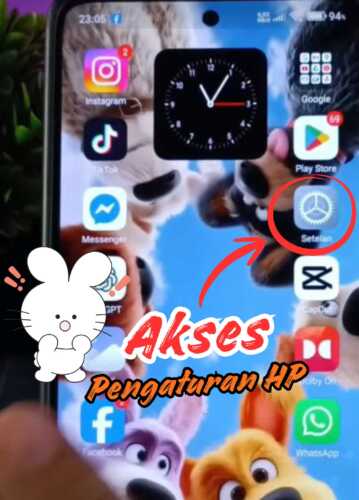
Klik ikon kaca pembesar atau pencarian
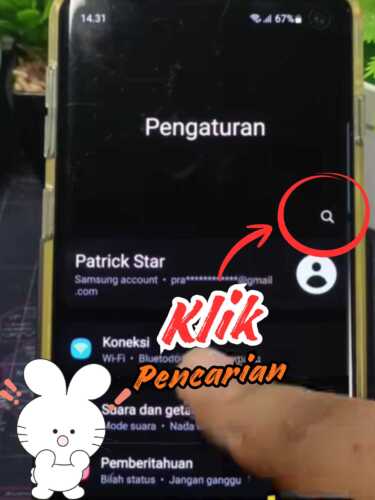
Masuk ke “Kamera”
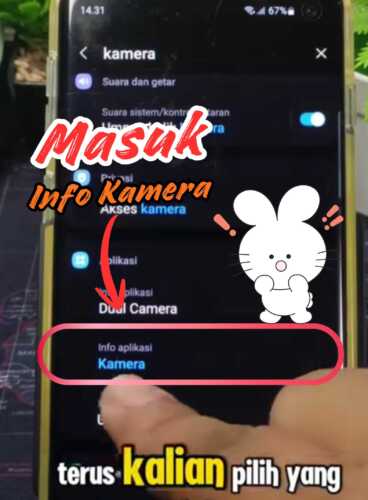
Scroll layar ke bagian bawah

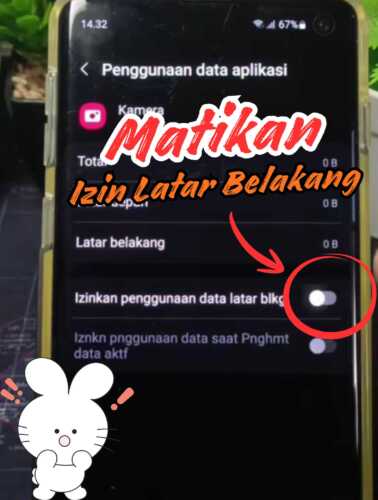
Ketuk bagian “Data seluler”
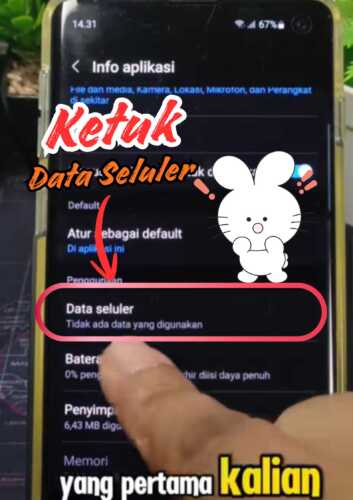
Matikan tombol pada opsi “Izinkan penggunaan data latar blkg”
Pilih menu “Izin”

Tekan fitur “Lokasi”
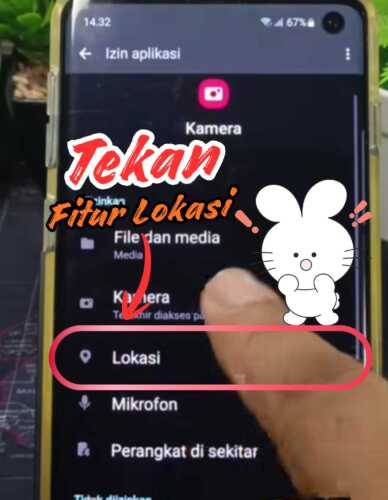
Atur ke opsi “Jangan izinkan”

Saat kamera HP disadap, tentu yang akan mengalami kerugian adalah dirimu sendiri. Oleh sebab itu, kamu perlu mengetahui sekitar 6 tanda kamera HP pantau kalian diam-diam terlebih dahulu. Dengan begitu, kamu bisa segera mengatasinya.
Tanda-tanda Kamera HP Disadap
1. Ada Titik Hijau atau Oranye Muncul di Pojok Layar
Kamu bisa mencurigai kamera HP-mu telah disadap oleh penjahat siber apabila kamu melihat ada titik hijau atau oranye yang muncul di bagian pojok atas layar HP ketika kamera atau mikrofon menyala.
2. Lampu Indikator Kamera Aktif
Apabila kamu tidak sedang membuka kamera, tetapi kamu melihat lampu indikator yang berada di dekat kamera depan maupun belakang aktif atau menyala, itu bisa saja karena kameramu sedang digunakan oleh hacker yang berhasil menyusup.
3. Pesan Error Kamera
Ingin mengakses aplikasi kamera saat akan mengambil foto atau video, tetapi kamu menemukan notifikasi “camera in use” da sejenisnya? Itu berarti kameramu memang sedang digunakan oleh orang lain. Dalam hal ini pasti digunakan oleh oknum tak bertanggung jawab tersebut.
4. Baterai Cepat Habis dan Suhu HP Panas
Aktivitas latar belakang yang ada di perangkat akan cukup banyak menguras daya baterai. Dan jika aktivitas tersebut cukup ekstrem, suhu HP juga akan lebih panas dari biasanya. Termasuk jika ada aktivitas perekaman diam-diam oleh hacker di perangkatmu.
5. Aplikasi Asing Terinstal
Apakah kamu melihat ada aplikasi asing yang tiba-tiba terinstal di HP-mu? Itu bisa saja dilakukan oleh penjahat siber dan digunakan sebagai alat untuk memantau aktivitas digitalmu secara diam-diam.
6. Penggunaan Kuota Meningkat
Data yang direkam oleh hacker dari perangkatmu akan dikirimkan ke server mereka. Proses pengiriman tersebut akan membutuhkan kuota internet yang cukup banyak tergantung jumlah datanya.
Dan sayangnya, penggunaan kuota tersebut dibebankan ke korban. Sehingga jika kamu merasa penggunaan kuotamu meningkat drastis padahal kamu menggunakannya secara normal, itu bisa menjadi tanda bahwa perangkatmu memang sudah berhasil diretas.
Cara Mengatasi Kamera HP Disadap
1. Periksa Penggunaan Kamera
Kamu perlu memeriksa aplikasiapa saja yang mengakses kamera HP-mu dalam 24 jam terakhir. Dalam hal ini, kamu bisa mengunjungi halaman pengaturan privasi HP untuk melihatnya. Lihat pada Privacy dashboard daftar aplikasi terkait.
2. Cabut Izin Aplikasi Akses Kamera
Biasanya, aplikasi yang terisntal di perangkat akan meminta beberapa izin akses agar bisa mengelola data yang dibutuhkan. Namun, beberapa aplikasi terkadang tidak membutuhkan izin tersebut karena tidak relevan dengan fungsinya.
Jadi, kamu perlu memeriksa izin tersebut. Apabila terdapat aplikasi yang mengakses kamera tetapi tidak sejalan dengan fungsinya, kamu bisa menghentikan memberikan izin tersebut dengan cara:
- Kunjungi pengaturan HP
- Masuk ke menu “Privacy”
- Klik opsi “Permission Manager”
- Akses “kamera”
- Lalu, pilih aplikasi mencurigakan yang tidak membutuhkan izin akses kamera tersebut
- Setelahnya, ubah ke “Deny” atau “Ask every time”
3. Hapus Aplikasi Mencurigakan
Seperti yang telah dikatakan sebelumnya, aplikasi asing yang muncul di HP secara tiba-tiba padahal bukan kamu yang mengunduhnya, bisa menjadi alat yang digunakan untuk penyadapan. Sehingga, kamu perlu segera menghapusnya.
Selain itu, kamu juga perlu berhati-hati dengan aplikasi lainnya yang kemungkinan juga memiliki bug yang dapat menjadi celah penahat siber menyusup. Oleh karena itu, kamu perlu menghapus aplikasi yang mencurigakan lainnya.
4. Update Software
Sistem operasi dan aplikasi yang sudah usang atau versi lama dapat mengandung celah yang bisa digunakan hacker untuk menyusup ke perangkat pengguna. Jadi, kamu harus melakukan pembaruan sistem operasi serta aplikasi secara rutin agar bug tersebut terhempas dan keamanan perangkat bisa meningkat.
5. Gunakan Anti-Virus
Untuk mendeteksi dan membersihkan virus atau malware yang masuk ke perangkat, kamu bisa menggunakan aplikasi anti-virus atau aplikasi keamanan terpercaya lainnya yang bisa didapatkan melalui Play Store. Pastikan reputasi baik untuk aplikasi yang akan kamu gunakan.
6. Factory Reset
Semua file berbahaya yang bersarang di perangkatmu akan dapat dibersihkan secara permanen dengan melakukan factory reset. Langkah ini akan membuat pengaturan HP kembali seperti saat pertama kali digunakan. Artinya, berbagai permasalahan, termasuk penyadapan akan terhapus.
Tetapi, perlu kamu ketahui bahwa melakukan factory reset akan membuat semua data penting yang ada di ponsel pun terhapus. Jadi sebelum melakukannya, pastikan kamu sudah membackup data penting tersebut terlebih dahulu.
Itulah 6 tanda kamera HP pantau kalian diam-diam lengkap dengan cara mengatasinya. Semoga informasi yang diberikan di atas dapat dipahami dengan baik.