


Lebih dari dua miliar pengguna di seluruh dunia menggunakan WhatsApp saat ini untuk berinteraksi dengan orang lain dari jarak jauh. WhatsApp sendiri menawarkan berbagai fitur menarik bagi para penggunanya agar pengalaman bersosial media bisa lebih menyenangkan.
Sayangnya, dari sekian banyak pengguna yang menggunakan WhatsApp, masih banyak yang belum mengetahui sejumlah fitur yang dihadirkan. Sehingga tentu saja mereka belum bisa menikmati manfaat dari fitur-fitur tersebut.
Oleh karena itu, artikel ini hadir untuk membantu para pengguna yang belum mengetahui fitur hingga trik rahasia WhatsApp agar bisa segera menggunakannya dan merasakan pengalaman yang lebih dulu dirasakan oleh sebagian kecil pengguna.
Kamu bisa menyimak artikel ini sampai akhir agar informasi penting yang diberikan tidak terlewat satupun. Dengan begitu, kamu bisa memahami serta mempraktikkan apa saja yang diberikan berikut ini.
Di bawah ini 11 trik rahasia WhatsApp yang wajib kalian coba sebagai berikut:
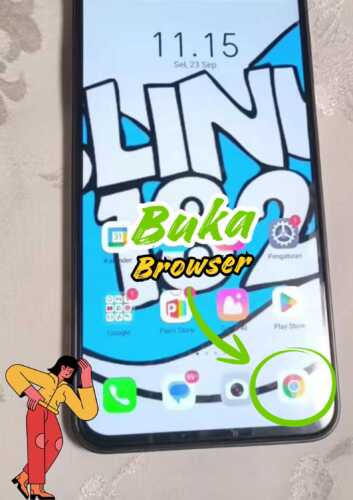
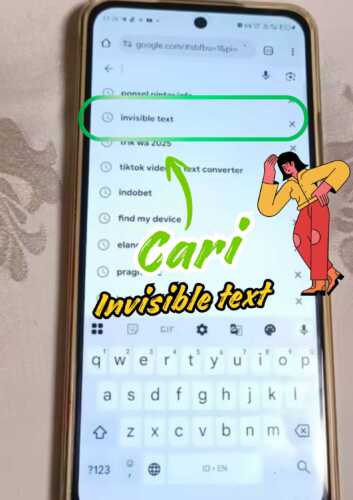
Buka browser
Ketik “Invisible text” dan cari
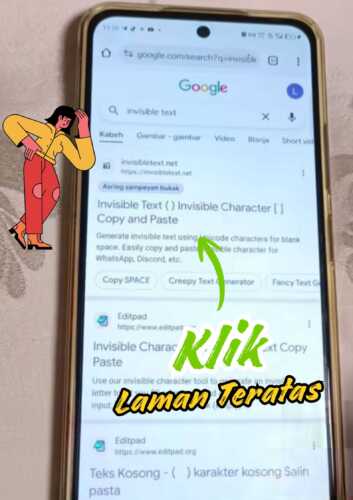
Klik laman teratas dari pencarian seperti pada gambar
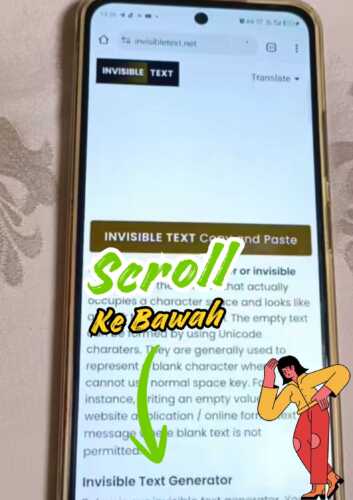
Scroll layar ke bagian bawah
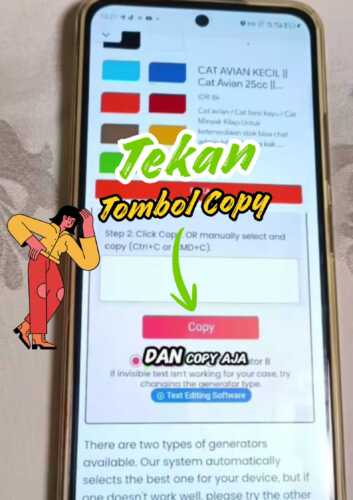
Tekan tombol “Copy”
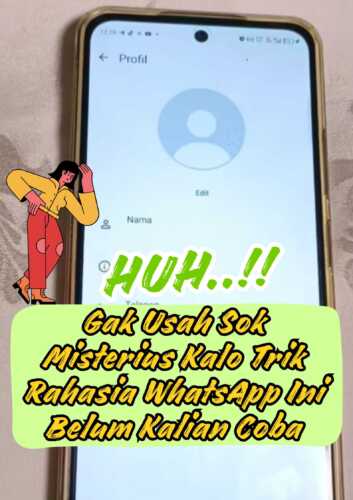
Masuk ke profile WhatsApp
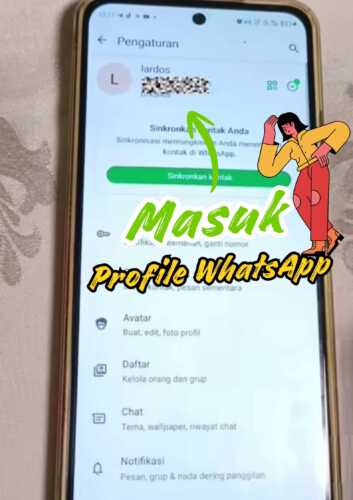
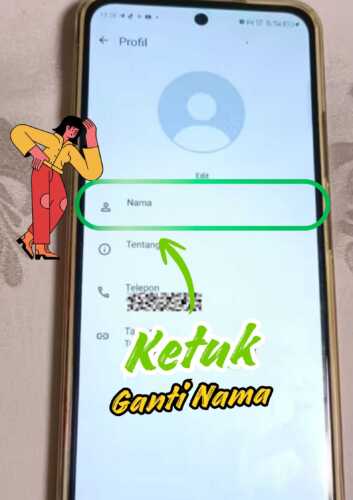
Ketuk kolom ganti nama
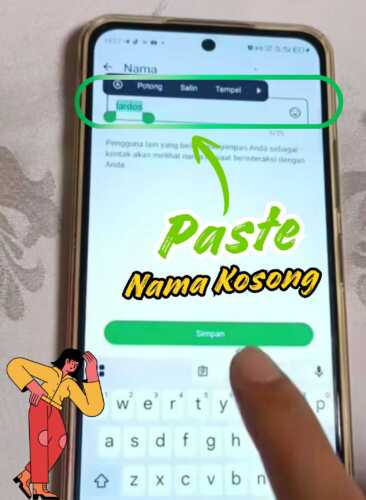
Paste nama kosong yang telah kamu copy tadi
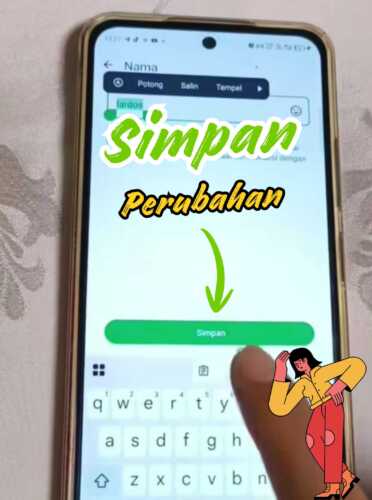
Simpan perubahan dengan menekan tombol “Simpan”
Ubah pada bagin “Tentang” juga
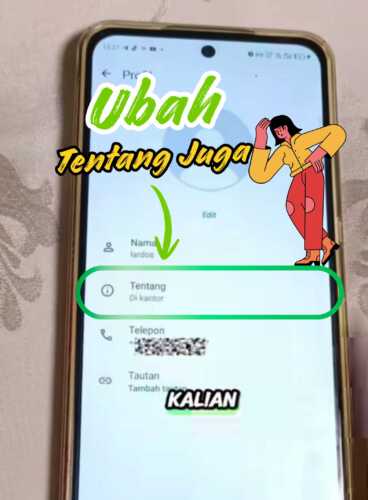
Terdapat 11 trik rahasia WhatsApp yang wajib kalian coba untuk meningkatkan pengalaman bermain WhatsApp.
1. Lihat Penggunaan Data
WhatsApp menghadirkan menu yang dapa kamu gunakan untuk melihat penggunaan data selama kamu mengakses layanan di dalamnya. Atau dengan kata lain, kamu bisa melihat sebanyak apa data yang dihabiskan saat menggunakan platform hijau milik Meta ini.
Dari sini, kamu bisa mempertimbangkan untuk mengurangi penggunaannya atau tidak. Jika menurutmu penggunaan data terlalu berlebihan, kamu bisa mengurangi waktu bermain WhatsApp-mu. Adapun cara untuk memeriksanya yaitu:
- Buka aplikasi WhatsApp
- Klik ikon titik tiga di kanan atas
- Pilih “Pengaturan”
- Masuk ke menu “Penyimpanan dan Data”
- Klik “Penggunaan Jaringan”
- Kamu bisa melihat detail penggunaan data pada halaman tersebut
2. Melakukan Panggilan Video dengan 32 Kontak
Kamu mungkin berpikir bahwa melakukan panggilan video di WhatsApp hanya bisa dilakukan dengan kurang dari 10 orang saja. Namun ternyata, saat ini WhatsApp sudah memberikan dukungan di mana kamu bisa melakukan panggilan video hingga 32 orang sekaligus. Caranya adalah:
- Akses aplikasi WhatsApp
- Masuk ke ruang obrolan grup yang ingin diajak melakukan panggilan video
- Apabila anggota grup kurang dari 32, kamu bisa langsung menekan ikon video call seperti biasanya
- Namun jika lebih dari 32 anggota, klik ikon panggilan grup
- Lalu, pilih orang-orang yang ingin kamu masukkan pada aktivitas panggilan video tersebut
- Setelahnya, tekan ikon Panggilan Video
- Anggota yang telah kamu undang bisa masuk selama panggilan masih berlangsung
3. Bagikan Lokasi Real-Time
Mungkin kamu sudah mengetahui bahwa WhatsApp memang bisa digunakan untuk membagikan lokasi. Namun masih sedikit pengguna yang mengetahui bahwa fitur berbagi tersebut bisa dilakukan secara real-time.
Artinya, setiap kali kamu berpindah tempat, pasti akan terlihat pada lokasi yang telah dibagikan tersebut. Sehingga, seseorang yang diajak berbagi akan mengetahui lokasi terkinimu. Berikut langkah-langkah untuk membagikan lokasi terkini atau real-time tersebut:
- Buka aplikasi WhatsApp
- Masuk ke ruang obrolan dengan seseorang yang ingin diajak berbagi lokasi
- Klik ikon klip kertas di bagian kolom pengetikan pesan
- Pilih menu “Lokasi”
- Lalu, ketuk opsi “Berbagi Lokasi Terkini” atau “Share Live Location”
- Tentukan berapa lama waktu ingin berbagi
- Setelahnya, tekan kirim seperti biasa
4. Buat Jajak Pendapat Grup
Jajak pendapat merupakan opsi yang digunakan untuk membatu pengguna mengajukan pertanyaan dalam grup. Jajak pendapat tersebut bisa menampung hingga 12 jawaban potensial, sehingga pengguna bisa bertanya apa saja yang diinginkan. Caranya yaitu sebagai berikut:
- Kunjungi halaman utama WhatsApp dengan membuka aplikasinya
- Masuk ke dalam sebuah grup yang diinginkan
- Ketuk ikon klip kertas
- Pilih menu “Jajak Pendapat”
- Buat pertanyaan dan masukkan hingga maksimal 12 jawaban
- Lalu, tekan kirim
- Klik opsi “Lihat suara” untuk memeriksa rincian jawabannya
5. Hapus Media Secara Massal
Media foto dan video yang berada di ruang obrolan dapat kamu hapus secara massal tanpa perlu memilihnya satu per satu. Dengan begitu, kamu akan menghemat waktu dan tenaga, sehingg menjadi lebih efisien. Adapun cara melakukannya adalah:
- Buka aplikasi WhatsApp
- Klik ikon titik tiga di kanan atas
- Akses “Pengaturan”
- Masuk ke menu “Penyipanan dan Data”
- Ketuk “Kelola Penyimpanan”
- Pilih salah satu kontak di bagian bawah judul obrolan
- Tekan “Pilih semua”
- Lalu, klik “Hapus”
6. Ubah Gaya Tulisan
Pernah melihat ada yang mengirimkan pesan dengan gaya tulisan berbeda? Misalnya seperti tulisan tebal, miring, tercoret, bahkan semua gaya yang menyatu dalam satu kalimat. Kamu mungkin tertarik untuk menggunakan gaya tulisan tersebut tetapi tidak tahu bagaimana cara membuatnya.
Jadi, kamu bisa menyimak beberapa langkah di bawah ini agar bisa dengan mudah membuat gaya tulisan berubah saat mengirimkan pesan teks pada orang lain. Adapun caranya yaitu:
- Teks tebal: Tambahkan tanda bintang (*)
- Teks miring: Tambahkan tanda garis bawah (_)
- Teks dicoret: Tambahkan tanda tilde (~)
- Teks monospace: Tambahkan tanda tiga aksen kuburan (“`)
7. Lihat Siapa yang Telah Membaca Grup
Jika melihat di ruang brolan pribadi, kamu akan menemukan status pesan centang dua berwarna biru saat sudah dibaca oleh penerima. Berbeda dengan grup yang memiliki banyak anggota. Untuk bisa melihat siapa saja yang telah membaca chat di grup, kamu bisa melakukan cara:
- Buka ruang obrolan grup
- Tekan dan tahan bubble chat terakhir milikmu
- Klik ikon “i” di dalam lingkaran di bagian atas layar
- Kamu akan beralih ke halaman di mana daftar anggota yang sudah membaca pesan akan terlihat
8. Atur Pengaturan Cadangan
Diketahui bahwa semua data yang ada di WhatsApp akan hilang jika kamu melakukan logout dari aplikasi. Apabila kamu memiliki data penting yang tidak bisa dihilangkan karena masih dibutuhkan suatu saat nanti, kamu bisa membackupnya.
Dengan membackup atau mencadangkan data penting WhatsApp ini, kamu bisa mengaksesnya kembali meski sudah pernah logout akun dari aplikasi. Dalam hal ini, kamu membutuhkan Google Drive atau iCloud untuk mencadangkan data. Berikut caranya:
- Buka aplikasi WhatsApp
- Ketuk ikon titik tiga di kanan atas
- Pilih opsi “Pengaturan”
- Masuk ke menu “Chat”
- Klik opsi “Pencadangan chat”
- Lalu, tekan “Cadangkan”
- Tap “Cadangkan ke Google Drive/iCloud”
- Tentukan agar pencadangan dilakukan secara otomatis sehingga data terbaru bisa dibackup
9. Ubah Status Last Seen
Fitur last seen diperuntukkan oleh WhatsApp bagi pengguna yang ingin meningkatkan privasinya. Kamu bisa mengatur fitur ini agar tidak ada yang bisa melihat status terakhir online atau sedang online-mu di WhatsApp. Berikut cara mengaturnya:
- Masuk aplikasi WhatsApp
- Ketuk ikon titik tiga di kanan atas
- Pilih ospi “Settings”
- Akses menu “Privacy”
- Klik fitur “Last seen and online”
- Tentukan siapa saja yang ingin kamu izinkan untuk melihat status last seen
- Lalu, pada tab online, pilih opsi “Same as last seen”
10. Atur Wallpaper Chat
Wallpaper chat di setiap ruang obrolan bisa kamu atur sesuka hati. Artinya, kamu bisa menggunakan wallpaper yang berbeda-beda untuk setiap kontak yang kamu ajak bertukar pesan. Dengan begitu, pengalaman chattingmu akan terasa lebih menyenangkan. Berikut cara mengaturnya:
- Buka chat yang ingin kamu atur wallpapernya
- Klik ikon titik tiga di kanan atas
- Pilih opsi “Wallpaper”
- Tekan kategori
- Tentukan gambar yang ingin kamu gunakan
- Lalu “Pratinjau Wallpaper”
- Ketuk “Atur Wallpaper”
- Tap opsi “Hanya obrolan saat ini”
11. Login di Beberapa Perangkat
Mengakses satu akun WhatsApp pada beberapa perangkat sekaligus adalah hal yang mudah kamu lakukan untuk saat ini. Kamu bisa memanfaatkan WhatsApp Web untuk melakukannya. Adapun berikut adalah langkah-langkahnya:
- Buka aplikasi WhatsApp di HP
- Klik ikon titik tiga di kanan atas
- Pilih opsi “Perangkat tertaut”
- Tekan tombol “Tautkan perangkat”
- Kamera scan akan terbuka
- Setelahnya, buka browser di laptop
- Kunjungi laman WhatsApp Web resmi
- Kode QR akan muncul
- Scan kode QR tersebut dengan kamera scan yang ada di HP
- Tunggu hingga akun WhatsApp terhubung di laptop
Itulah 11 trik rahasia WhatsApp yang wajib kalian coba agar bisa menikmati berbagai fitur yang disediakan. Semoga informasi di atas dapat membantu.