


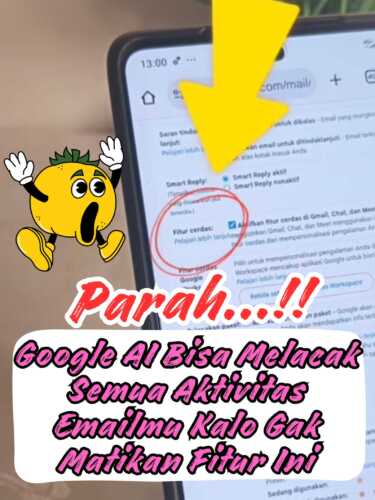
Selama menggunakan smartphone, kamu mungkin pernah bertanya mengapa Google selalu tahu tentangmu. Mulai dari kata kunci pencarian yang selalu kamu akses, tempat yang pernah kamu kunjungi, bahkan hingga video YouTube relevan dengan yang pernah kamu tonton sebelumnya.
Perlu diketahui bahwa Google bisa mengetahui berbagai aktivitas digitalmu karena memang sistemnya yang mencatat semua itu. Data aktivitsmu direkam dan digunakan untuk personalisasi atau merekomendasikan konten yang relevan dengan data tersebut.
Tidak hanya sampai di situ, bahkan Google saat ini telah menghadirkan Gemini AI yang diintegrasika dengan Gmail serta Google Workspace. Semua konten email, lampiran, hingga aktivitas lainnya bisa dianalis.
Meski pada dasarnya fitur tersebut dapat meningkatkan produktifitas. Namun banyak pengguna yang merasa diintip oleh Google karena hal tersebut. Pengguna merasa tidak nyaman karena menurutnya privasinya terganggu.
Oleh sebab itu, sejumlah pengguna mencari solusi yang bisa digunakan untuk menghentikan Google Ai melakukan perekaman hingga menganalisis perilaku pengguna.
Di bawah ini 14 pengaturan agar email tidak dilacak Google AI sebagai berikut:
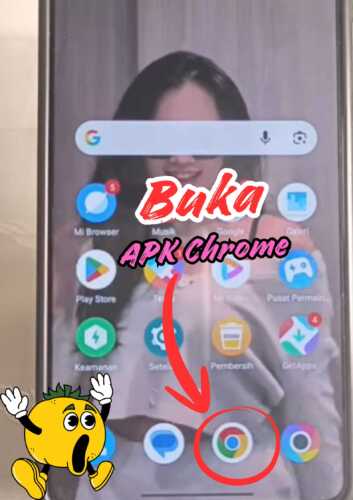
Buka Chrome
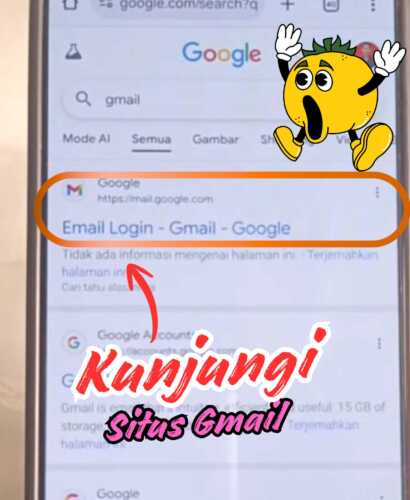
Kunjungi situs Gmail
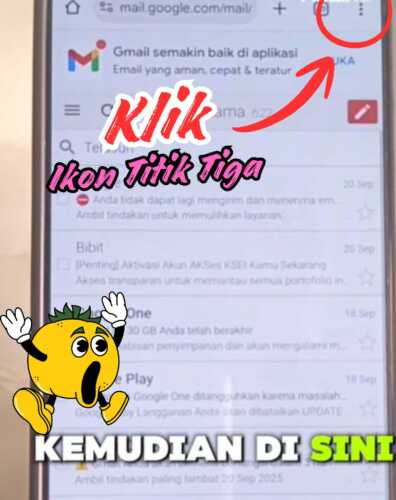
Klik ikon titik tiga
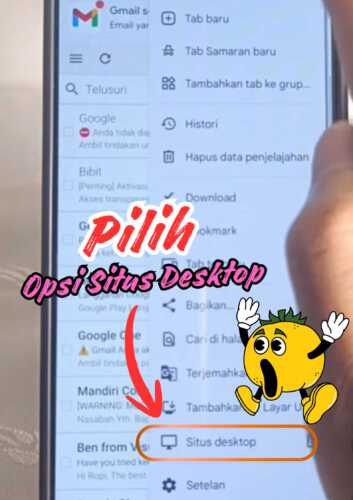
Pilih “Situs desktop”
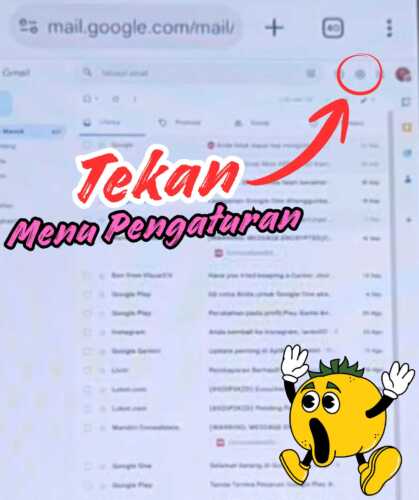
Tekan menu pengaturan dengan ikon gerigi
Ketuk “Semua pengaturan”
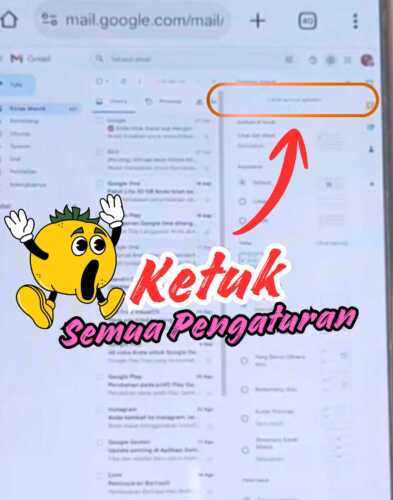
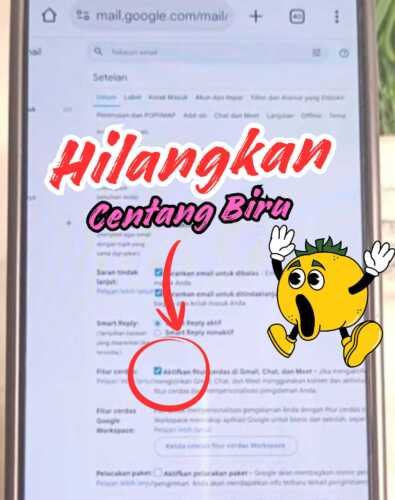
Hilangkan centang biru pada opsi seperti yang dilingkari
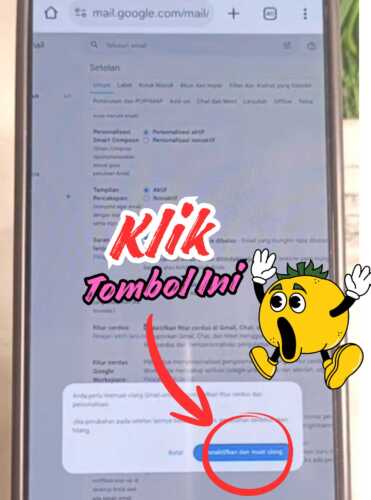
Klik tombol seperti pada gambar
Adapun berikut adalah 14 pengaturan agar email tidak dilacak Google AI yang bisa kamu ikuti sehingga privasi tertap terjaga.
1. Nonaktifkan Fitur Pintar di Gmail
- Buka Gmail melalui komputer atau laptop
- Ketuk ikon gerigi di bagian kanan atas untuk masuk ke pengaturan
- Klik “Lihat semua setelan”
- Temukan “Fitur cerdas dan personalisasi” melalui tab umum dengan menggulir layar ke bagian bawah
- Hilangkan centang pada kotak Fitur cerdas
- Tekan “Simpan Perubahan”
2. Nonaktifkan Fitur Cerdas Google Workspace
- Akses Gmail
- Masuk ke pengaturan
- Kunjungi halaman “Umum”
- Cari “Fitur cerdas Google Workspace”
- Tekan opsi “Kelola setelan fitur cerdas Workspace”
- Nonaktifkan beberapa opsi terkait fitur pintar di Gmail, Chat, serta Meet
3. Nonaktifkan Gemini AI di Gmail
- Akses Gmail
- Kunjungi setelan
- Pindah ke tab “Umum”
- Carilah pengaturan Gemini lalu nonaktifkan
4. Nonaktifkan Saran Penulisan
- Kunjungi Gmail
- Akses “Setelan”
- Masuk ke menu “Umum”
- Klik “Smart Compose”
- Nonaktifkan agar AI tidak mempelajari gaya bahasa
5. Hapus Riwayat Aktivitas
- Kunjungi laman myactivity.google.com
- Ketuk opsi “Aktivitas Web & Aplikasi”
- Nonaktifkan atau hapus otomatis aktivitas
6. Nonaktifkan Smart Reply
- Kunjungi “Setelan”
- Masuk ke menu “Umum”
- Nonaktifkan opsi “Smart Reply” atau “Balasan Pintar”
7. Nonaktifkan Autoloading Gambar di HP
- Buka aplikasi Gmail di HP
- Masuk ke “Setelan”
- Pilih akun Gmail
- Ketuk “Gambar”
- Klik “Tanya sebelum menampilkan”
8. Nonaktifkan Autoloading Gambar Versi Desktop
- Kunjungi Gmail
- Masuk ke “Setelan”
- Akses menu “Umum”
- Klik “Gambar”
- Tekan opsi “Tanya sebelum menampilkan gambar eksternal”
9. Nonaktifkan Personalisasi Iklan
- Akses akun Gmail
- Buka menu “Data & Privasi”
- Masuk ke mneu “Pusat Iklan”
- Nonaktifkan “Personalisasi Iklan”
10. Nonaktifkan Riwayat Notifikasi
- Kunjungi halaman “Data & Privasi”
- Lalu, akses “Setelan Histori”
- Nonaktifkan “Histori Lokasi”
11. Hapus Aktivitas Gemini
- Akses menu “Data & Privasi”
- Lihat “Aktivitas Gemini”
- Hapus data percakapan dengan AI secara berkala agar data tidak dilacak
12. Aktifkan Do Not Track
- Buka aplikasi Google Chrome
- Ketuk ikon titik tiga di kanan atas
- Pilih opsi “Setelan”
- Klik “Privasi dan Keamanan”
- Tekan “Do Not Track”
13. Gunakan Eksistensi Browser
Kamu bisa menggunakan eksistensi browser untuk dapat menghentikan Google AI melacak aktivitas emailmu. Dalam hal ini, cobalah menginstal eksistensi browser seperti uBlock Origin atau Privacy Badger.
14. Gunakan Trik
Untuk mengurangi hasil dari AI, kamu bisa menggunakan trik pencarian di Google yaotu dengan menambahkan “-ai” atau “-1” di bagian akhir.
Itulah 14 pengaturan agar email tidak dilacak Google AI sehingga privasi lebih terjaga. Semoga informasi yang diberikan di atas dapat membantu dan bisa dipahami dengan baik. Dengan begitu, kamu juga bisa mengikutinya dengan lancar.