


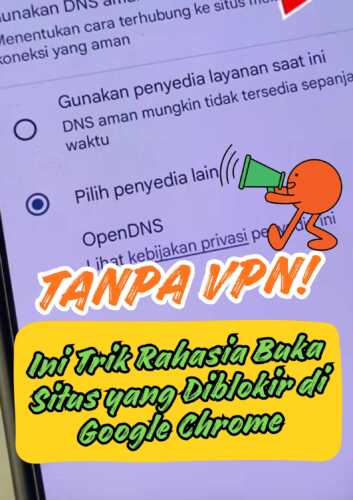
Mencari berbagai informasi saat ini sudah sangat dipermudah. Hanya menggunakan smartphone saja, kamu sudah bisa mengakses berbagai informasi yang dibutuhkan dengan bantuan Google Chrome atau browser lainnya.
Namun, pernahkan kamu membuka sebuah situs, tetapi situs tersebut tidak bisa diakses dan justru menemukan informasi bahwa situs terblokir? Tentunya kamu tidak akan bisa melihat isi yang ada di dalamnya. Padahal mungkin informasi yang kamu butuhkan ada di sana.
Lalu, hal apa yang bisa kamu lakukan?
Sebenarnya, kamu masih bisa mengakses situs yang telah diblokir tersebut. Tetapi dalam hal ini, kamu harus melakukan beberapa trik terlebih dahulu. Dan kabar baiknya, kamu bisa melihat trik rahasia membuka situs diblokir melalui artikel ini.
Simak isi artikel sampai akhir agar kamu tidak melewatkan informasi penting yang akan disampaikan mengenai trik-trik yang bisa kamu lakukan untuk membuka situs yang telah diblokir.
Di bawah ini 7 trik cek situs yang diblokir di Google Chrome sebagai berikut:
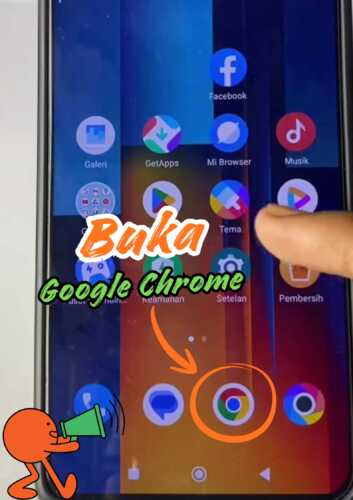
Buka aplikasi Google Chrome
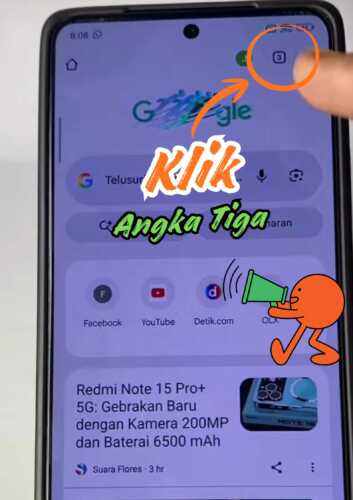
Klik angka 3 di dalam kotak
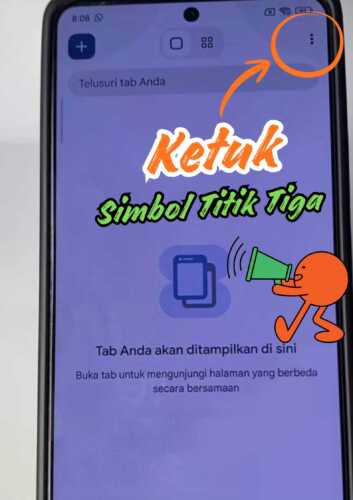
Ketuk ikon titik tiga di kanan atas

Tekan opsi “Tutup semua tab”
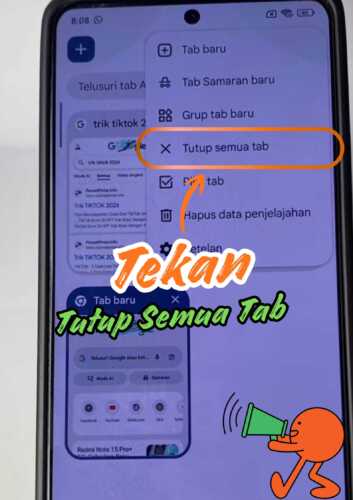
Tap tombol “Tutup semua tab dan grup”

Klik “Hapus data penjelajahan”
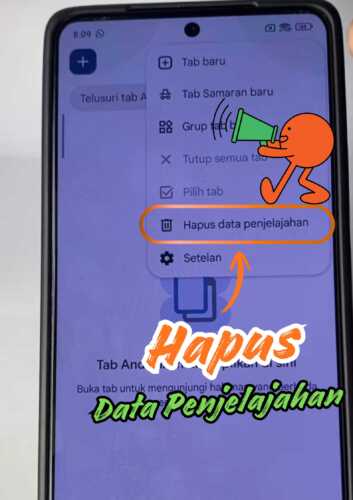
Tekan tombol “Hapus data”

Ketuk simbol titik tiga
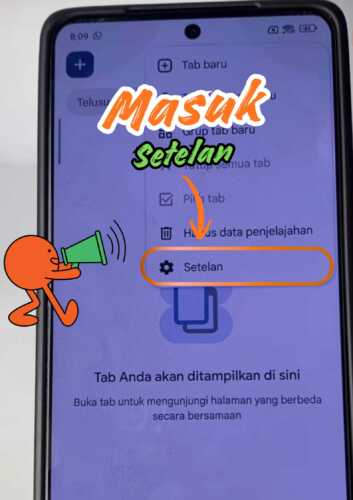
Masuk ke “Setelan”
Klik menu “Privasi & Keamanan”
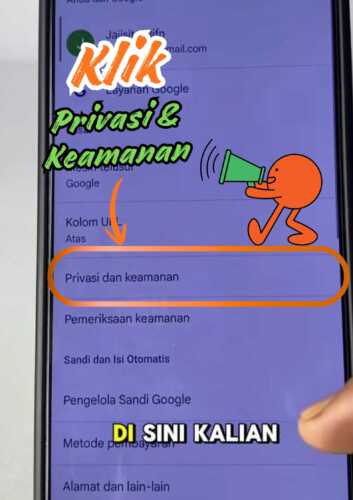
Pilih fitur “Gunakan DNS aman”
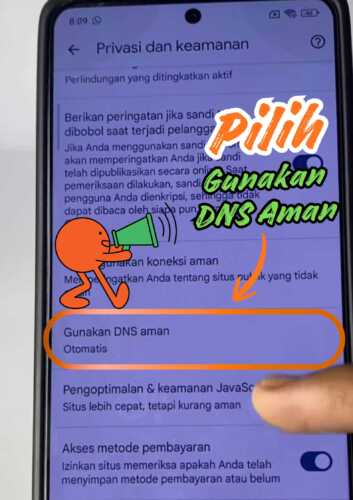
Sentuh opsi “Sesuaikan”
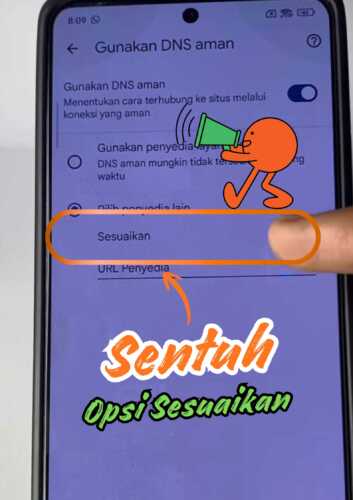
Atur ke “OpenDNS”
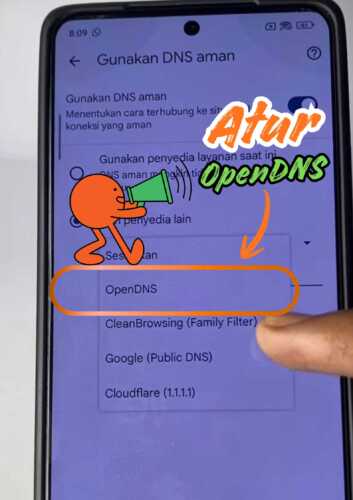
Berikut adalah 7 trik cek situs yang diblokir di Google Chrome dengan mudah agar informasi yang ingin kamu ketahui pada situs tersebut tetap bisa diakses.
1. Gunakan VPN
Perlu diketahui bahwa salah satu penyebab situs terblokir adalah karena pembatasan wilayah. Dalam hal ini, trik yang paling banyak digunakan oleh pengguna untuk mengakses situs yang telah diblokir tersebut adalah dengan menggunakan VPN.
VPN akan membantu koneksi internet yang digunakan dialihkan ke server lain, sehingga tidak akan terdeteksi. Dengan begitu, kamu akan dapat mengakses layanan terblokir tersebut. Tetapi kamu harus memastikan layanan yang kamu gunakan sudha resmi dan memiliki reputasi yang baik.
2. Gunakan DNS Pribadi
Beberapa jenis pemblokiran situs juga bisa kamu atasi dengan menggunakan DNS Pribadi. Untuk mengaksesnya, kamu tidak membutuhkan aplikasi tambahan karena sudah bisa diatur melalui pengaturan HP. Berikut caranya:
- Buka aplikasi pengaturan HP
- Masuk ke menu “Jaringan & Internet”
- Ketuk opsi “DNS Pribadi”
- Ubah ke “Hostname penyedia DNS pribadi”
- Masukkan host DNS seperti dns.google atau layanan lain yang aman
- Tekan tombol “Simpan”
3. Gunakan Web Proxy
Situs terblokir akan terhalangi oleh jaringan jika kamu menggunakan Web Proxy. Sehingga, kamu bisa membuka situs tersebut tanpa halangan. Cara menggunakannya sebagai berikut:
- Buka aplikasi Google chrome
- Cari layanan proxy web
- Isi URL situs yang diblokir
- Situs yang diblokir akan terbuka
4. Gunakan Browser Lain
Saat kamu melihat situs yang diblokir di Google Chrome, pastinya kamu tidak akan bisa melihat informasinya. Namun agar tetap bisa melihat informasi yang kamu butuhkan, kamu dapat mengakses situs tersebut melalui browser lain yang sudah memiliki fitur pemintas blokir bawaan.
5. Gunakan Tor Browser
Tor browser akan membantumu mengakses situs yang diblokir karena jejakmu akan dialihkan ke jaringan yang aman. Kamu dapat memiliki Tor browser ini dengan mengnduh aplikasinya melalui Google Play Store.
6. Manfaatkan Google Cache
Jika kamu ingin membaca isi halaman saja dari situs yang diblokir, kamu bisa memanfaatkan Google Cache untuk itu. Berikut langkah-langkah menggunakannya:
- Buka aplikasi Google Search
- Kunjungi situs Google Cache
- Klik ikon panah kecil atau opsi “Cached” jika ada
- Kamu akan melihat versi terakhir yang disimpan
7. Gunakan SSH Tunneling
Gunakan SSH Tunneling jika kamu ingin aktivitas berselancar di internetmu tetap aman. Gunakanlah aplikasi resmi yang hanya kamu dapatkan melalui Google Play Store. Buat atau aktifkan server/akun SSH. Setelahnya, hubungkan tunneling ke port yang sesuai. Itu akan membantumu membuka situs Google Chrome yang diblokir.
Begitulah 7 trik rahasia cek situs yang diblokir di Google Chrome yang dapat disampaikan di kesempatan kali ini. Semoga informasi di atas dapat membantu.