



Melupakan password atau kata sandi WiFi merupakan hal yang lumrah terjadi mengingat manusia yang memang memiliki sifat pelupa. Namun, bagaimana jika seseorang berada di situasi yang sangat membutuhkan WiFi tetapi tidak mengetahui passwordnya?
Tenang saja, artikel ini akan memberikan beberapa cara yang bisa digunakan untuk melihat kembali password WiFi yang pernah terhubung.
Dengan begitu, kamu yang mungkin sebagai pemilik WiFi bisa membagikannya pada orang lain. Atau mungkin kamu yang ingin menghubungkannya dengan perangkat lain.
Melihat password WiFi yang berada di sekitar dan pernah terhubung akan sangat mudah untuk dilakukan jika sudah mengetahui beberapa cara yang akan dibawakan di artikel ini.
Di bawah ini 9 Trik Melihat Kata Sandi WiFi HP yang Lupa sebagai berikut:

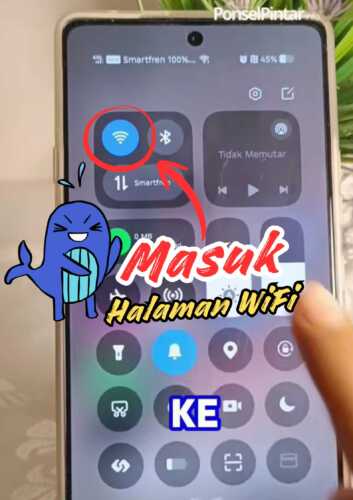
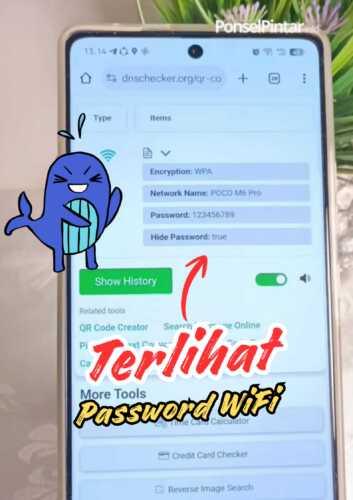
Akses quick setting, lalu tekan dan tahan ikon WiFi untuk masuk ke halamannya
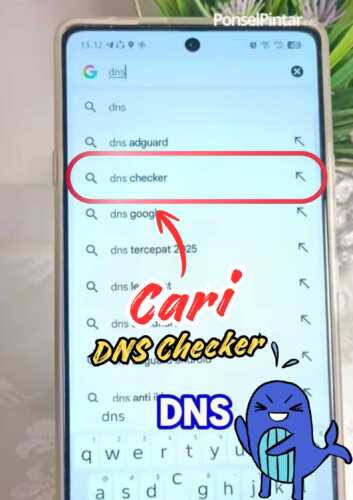
Cari dan klik “DNS Checker”
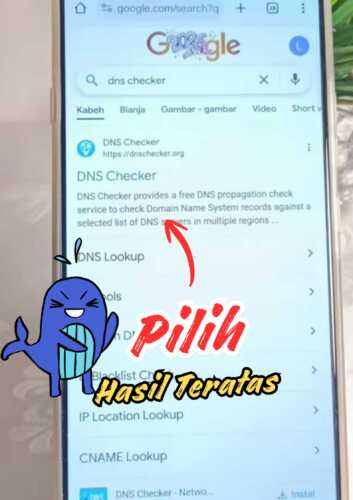
Pilih situs “DNS Checker”
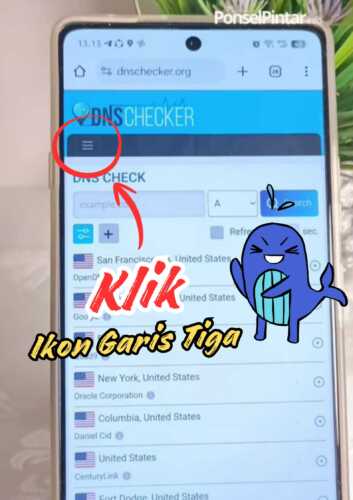
Klik ikon garis tiga di sebelah kanan layar
Ketuk opsi “All Tools”
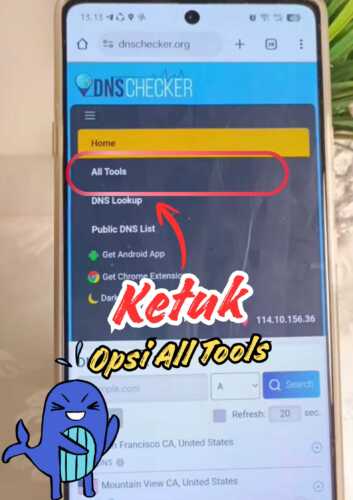
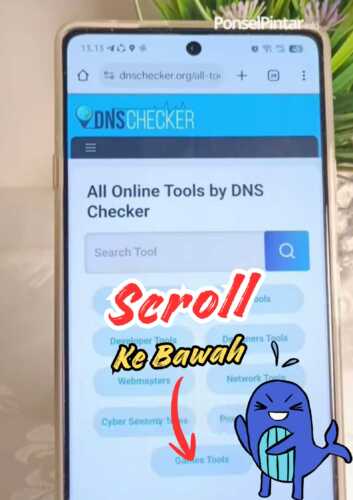
Scroll hingga ke bawah
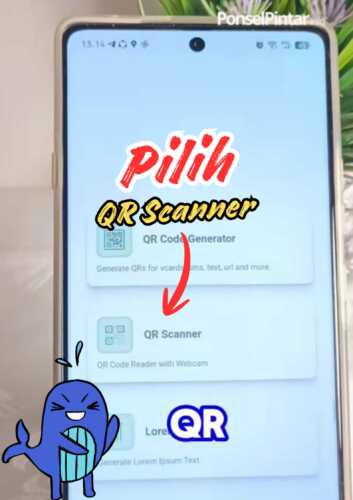
Pilih opsi “QR Scanner”
Ketuk layar bertulskan “Upload QR Code”
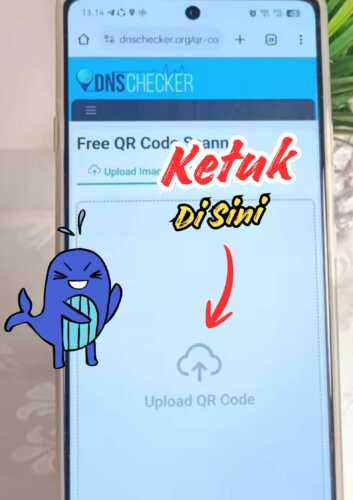
Unggah kode QR yang tadi disimpan

Klik tombol “Selesai”

Kamu akan di arahkan ke halaman password WiFi berada
1. Melalui HP Android
Jika ingin melihat WiFi di perangkat Android, kamu bisa mengikuti langkah-langkah berikut:
- Akses halaman pengaturan HP Android pemilik WiFi
- Klik menu “Jaringan & Internet”
- Tekan opsi “WiFi”
- Ketuk jaringan WiFi yang sedang terhubung dengan perangkat
- Pilih bagian “Bagikan”
- Akan muncul kode QR yang bisa kamu scan atau passwordnya di bagian bawah
2. Melalui HP Samsung
Apabila pemilik WiFi menggunakan HP Samsung, lihat password WiFi-nya dengan beberapa langkah berikut ini:
- Kunjungi pengaturan Samsung
- Klik menu “Koneksi”
- Tekan opsi “WiFi”
- Ketuk pada jaringan WiFi yang sedang terhubung
- Pilih “Opsi Lanjutan”
- Klik “Bagikan”
- Kata sandi WiFi akan terlihat di layar
3. Menggunakan ADB
ADB ini bisa kamu gunakan di perangkat Android untuk mengetahui kata sandi WiFi. Berikut caranya:
- Aktifkan USB Debugging di perangkat Android
- Sambungkan HP ke laptop dengan kabel USB
- Klik Command Promt
- Ketikkan bash CopyEdit adb shell cat /data/misc/wifi/wpa_supplicant.conf
- Kamu akan melihat kata sandi WiFi di layar
4. Melalui di iPhone dan iPad
Bagi pengguna iOS, bisa langsung memeriksa kata sandi WiFi yang terhubung dengan cara sebagai berikut:
- Buka pengaturan di iPhone atau iPad
- Masuk ke jaringan “WiFi”
- Ketuk ikon “i” yang berada di samping jaringan WiFi terhubung
- Salin alamat router yang tersedia
- Keluar dari pengaturan perangkat
- Lalu, kunjungi browser
- Masukkan username dan password router
- Kamu akan melihat kata sandi WiFi di halaman “Wireless Settings” atau “Security”
5. Melalui HP iPhone dengan iCloud Keychain
iCloud Keychain juga bisa kamu manfaatkan untuk mengakses kata sandi WiFi. Caranya sebagai berikut:
- Buka halaman pengaturan di iPhone
- Ketuk menu “Kata Sandi”
- Klik jaringan WiFi yang ada
- Autentikasi menggunakan Face ID, Touch ID, atau kode sandi yang telah diatur
- Kamu akan melihat kata sandinya di layar
6. Melalui Laptop Windows
Apabila ingin melihat kata sandi WiFi di laptop Windows 10 dan 11, kamu bisa mengaksesnya melalui Control Panel. Berikut langkah-langkahnya:
- Buka Control Panel
- Klik menu “Network and Sharing Center”
- Tekan jaringan WiFi yang sedang terhubung dengan perangkat
- Ketuk menu “Wireless Properties”
- Pilih “Security”
- Centang opsi “Show Characters”
- Setelahnya, kamu akan dapat melihat kata sandi WiFi
7. Melalui MacBook dan MacOS
Untuk pengguna MacBook maupun MacOS, ikuti langkah-langkah di bawah ini jika ingin mengetahui kata sandi WiFi yang terhubung di perangkat:
- Buka Finder di perangkat
- Klik menu “Applications”
- Tekan “Utilities”
- Ketuk “Keychain Access”
- Cari nama jaringan WiFi yang terhubung
- Klik dua kali di jaringan yang terhubung tersebut
- Centang pada opsi “Show Password”
- Lihat password WiFi setelah memasukkan password perangkat
8. Lihat Melalui Router
Agar bisa melihat kata sandi WiFi langsung dari router, pastikan kamu mengetahui alamat IP-nya terlebih dahulu. Berikut langkah-langkah mengaksesnya:
- Kunjungi browser
- Masukkan alamat IP router yang ingin dihubungkan
- Isi username dan password router tersebut
- Kamu bisa melihat kata sandi WiFi di tab “Wireless Settings” atau Security”
9. Lihat Password WiFi yang Sudah Tersimpan
Bisa jadi kamu pernah menyimpan kata sandi WiFi dengan menuliskannya di note HP atau catatan fisik. Dan ketika kamu ingin menghubungkan perangkat lain dengan WiFi yang kamu lupakan passwordnya, kamu bisa memeriksa note atau catatan yang kemungkinan kamu gunakan untuk menyimpan kata sandinya.
Itulah 9 Trik Melihat Kata Sandi WiFi HP yang Lupa dengan mudah. Semoga informasi di atas dapat membantu.