

Salah satu fungsi utama smartphone saat ini adalah sebagai laat untuk mengabadikan momen-momen berharga. Untuk itu, para pengguna rela mengeluarkan uang lebih agar bisa mendapatkan HP dengan kamera ang mendukung pengambilan gambar atau video dengan maksimal.
Meski begitu, banyak juga pengguna yang merasa bahwa HP-nya sudah memiliki kamera yang tepat sesuai kebutuhan, tetapi hasil tangkapannya tidak memuaskan. Entah karena blur, bergoyang, dan lain sebagainya.
Dalam hal ini, pengguna mungkin tidak mengatur kamera dengan benar, sehingga hasil yang didapatkan juga tidak akan maksmila. Oleh karena itu, kamu sebagai pengguna perlu memastikan pengaturan kameranya terlebih dahulu.
Simak artikel ini sampai akhir agar kamu tidak melewatkan informasi penting yang akan diberikan mengenai pengaturan HP agar hasil foto atau video bisa memuaskan.
Di bawah ini 9 cara mengatur kamera HP agar hasil foto maksimal sebagai berikut:
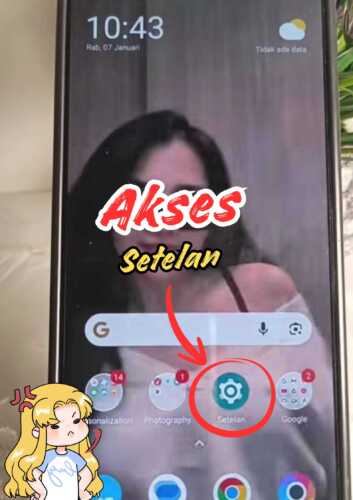
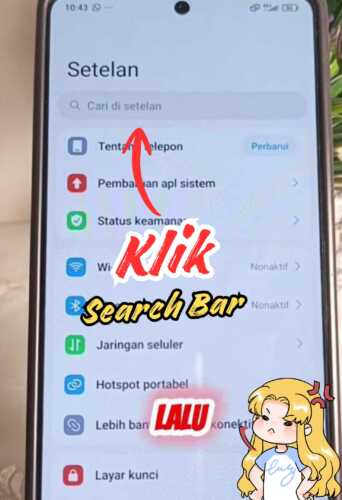
Akses aplikasi Setelan
Klik search bar
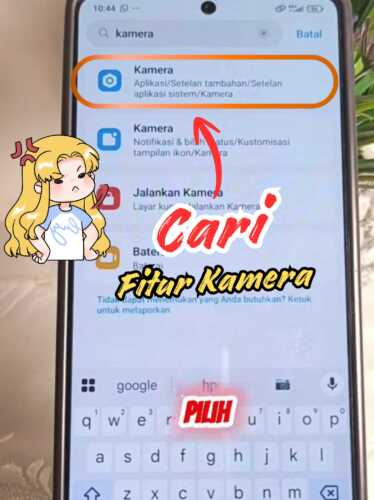
Cari dan klik fitur “Kamera”
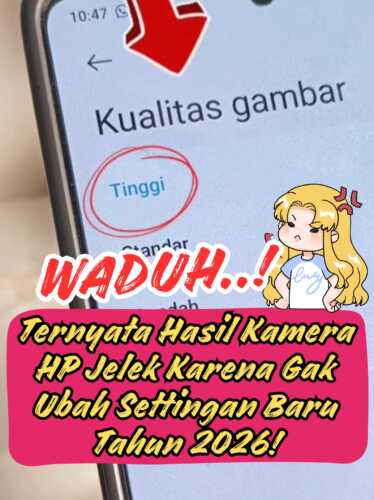
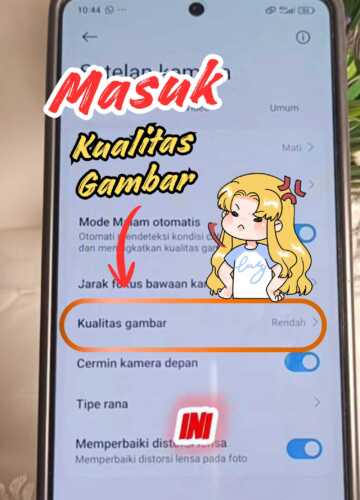
Masuk ke menu “Kualitas gambar”
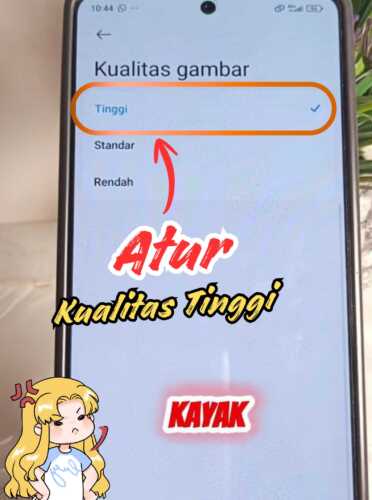
Atur ke kualitas “Tinggi”
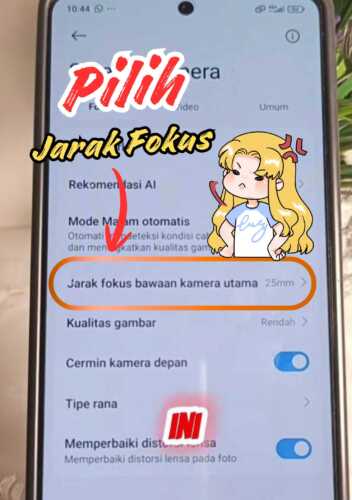
Pilih opsi “Jarak fokus bawaan kamera utama
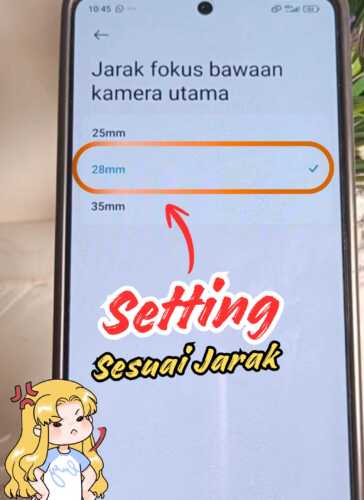
Setting sesuai jarak yang kamu inginkan
Adapun berikut ini adalah 9 cara mengatur kamera HP agar hasil foto maksimal dann sesuai dengan yang diinginkan.
1. Ketahui Penyebab Kamera HP Buram
Saat kamu menemukan hasil foto atau video yang buram, kamu perlu memastikan terlebih dahulu apa yang menyebabkan hal tersebut terjadi. Mungkin karena kotoran yang menempel pada lensanya atau pengaturannya yang belum disesuaikan. Jika sudah mengetahui penyebabnya, kamu bisa mengatasinya dengan mudah.
2. Setting Kamera Bawaan
Beberapa settingan kamera bawan yang bisa kamu atur untuk mendapatkan hasil maksimal adalah sebagai berikut:
- Buka aplikasi pengaturan
- Akses kolom pencarian agar lebih praktis
- Cari dan ketuk fitur “Kamera”
- Kunjungi menu “Kualitas Gambar”
- Atur kualitas gambar menjadi “Tinggi”
- Pilih opsi “jarak fokus bawaan kamera utama”
- Ubah jarak fokus sesuai keinginan
3. Bersihkan Lensa Kamera
Periksa lensa kamera HP untuk memastikan apakah ada kotoran atau debu yang menempel di permukaannya. Karena bisa jadi hal tersebutlah yang membuat hasilnya tidak maksimal.
Kamu bisa membersihkan lensa kamera dengan kain lembut seperti microfiber. Gunakan juga cairan pembersih khusus, misalnya seperti pembersih kacamata. Jangan gunakan kain dengan serat kasar yang bisa menggores lensa.
4. Pastikan Aplikasi Kamera Normal
Bug atau malware yang ada di aplikasi juga menjajdi salah satu penyebab mengapa kamera HP tidak bisa menghasilkan foto atau video yang maksimal. Untuk memastikannya, kamu bisa memeriksa menggunakan kamera dari layanan lain, misalnya Instagram, WhatsApp dan sebagainya.
Apabila saat menggunakan kamera pada layanan lain tersebut gambar yang dihasilkan masih bagu, artinya terdapat masalah pada software atau aplikasi kamera milikmu. Jadi, kamu bisa melakukan pembaruan melalui toko aplikasi resmi agar bug atau malware yang ada bisa dihilangkan.
Tidak hanya itu, cache atau file sementara juga bisa menjadi hal yang membuat hasil kamera tidak maksimal. Kamu bisa membersihkannya secara berkala dengan cara berikut ini:
- Masuk ke pengaturan HP
- Akses menu “Apps”
- Ketuk aplikasi kamera
- Tekan “Storage”
- Klik tombol “Clear cache”
5. Tes Fokus Manual dan Otomatis
Fungsi fokus pada kamera juga perlu untuk dipastikan apakah berjalan dengan normal atau tidak. Lakukan dengan mengarahkan kamera ke objek yang berada di jarak yang berbeda.
Kemungkinan modul kamera miring atau tertekan jika hasilnya tetap buram. Untuk mengatasinya, kamu bisa mengetuk bagian belakang samping kamera dengan pelan.
6. Periksa Pelindung Kamera
Apabila kamera ponselmu memiliki pelindung kamera, kemungkinan hasil foto yang tidak sesuai disebabkan karena pelindung tersebut yang bergeser akibat benturan. Kamu dapat memastikannya agar tidak mengganggu proses penangkapan gambar atau video.
7. Periksa dengan Aplikasi kamera Pihak Ketiga
Aplikasi kamera pihak ketiga juga bisa kamu manfaatkan untuk memeriksa apakah kamera bawaan HP-mu memang bermasalah atau tidak. Jika memang kamera pihak ketiga bagus untuk digunakan, bisa jadi kamera bawaan HP-mu belum disetting atau ada masalah lainnya.
8. Kalibrasi Kamera
Kalibrasi kamera menjadi salah satu hal yang bisa kamu lakukan jika memang masalah terjadi akibat sistem yang belum mengenali posisi kamera HP. Beberapa perangkat seerti Vivo dan Xiaomi menyediakan fitur Egineer Mode untuk melakukan kalibrasi ini.
Agar kamu dapat masuk ke Engineer Mode, kamu dapat mengetikkan kode ##6484## (tergantung merek HP). Lalu selanjutnya, pilih menu “CameraCalibration” untuk mengaktifkan ulang fokus kamera HP.
9. Bongkar Kamera
Memeriksa kamera dari dalam juga bisa dilakukan untuk memastikan masalah apa yang membuatnya tidak maksimal dalam menangkap foto maupun video. Kamu bisa membongkar bagian belakang HP untuk melihatnya.
Namun tentu hal ini tidak bisa dilakukan dengan sembarang. Kamu harus memiliki pemahaman terkait hardware ini agar tidak merusak lebih jauh. Jika memang tidak paham, sebaiknya kamu membawanya ke service center untuk meminta bantuan.
Demikian 9 cara mengatur kamera HP agar hasil foto maksimal dan memuaskan. Semoga informasi di atas dapat membantu.