



WiFi merupakan salah satu jaringan internet yang dapat dimanfaatkan selain menggunakan internet seluler. Namun sebagai manusia yang tak luput dari sifat pelupa, pengguna sering kali melupakan password WiFi yang telah diaturnya.
Apabila pengguna telah memutus koneksi WiFi dari perangkat, tentu dirinya butuh untuk memasukkan password WiFi agar bisa terkoneksi kembali untuk mengakses berbagai layanan digital.
Lalu, bagaimana jika pengguna melupakan password WiFi-nya? Belum lagi jika ingin mengkoneksikan dengan perangkat lain, pastik pengguna akan cukup kesulitan.
Tidak perlu khawatir! terdapat beberapa cara yang bisa dilakukan untuk melhat password Wifi di sekitar yang pernah terhubung di perangkat.
Di bawah ini 7 cara mudah mengetahui password WiFi di sekitar kamu sebagai berikut:
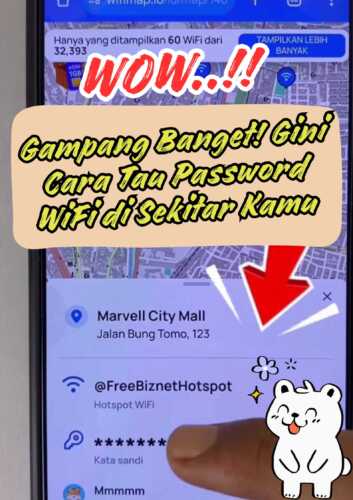
Masuk ke aplikasi Google Chrome
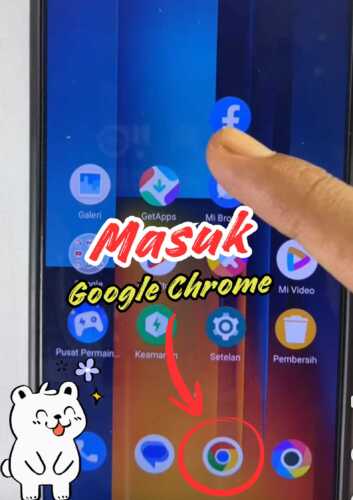
Cari situs WiFi Map
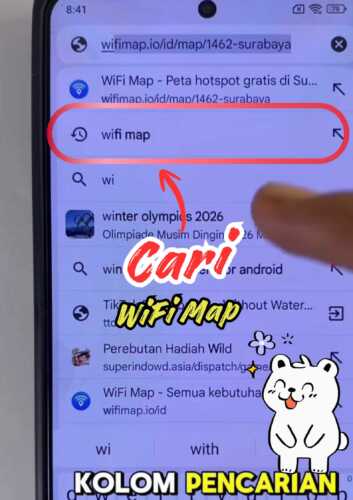
Akses hasil pencarian teratas seperti yang ada di dalam gambar
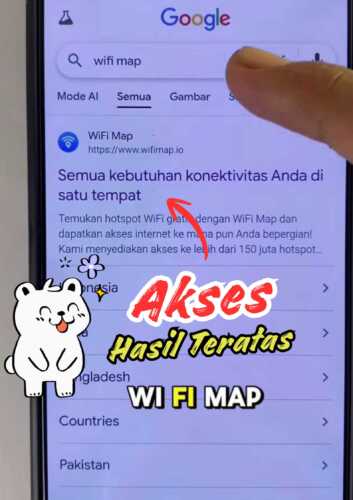
Ketikkan nama kota yang kamu inginkan

Misalnya seperti kota Surabaya
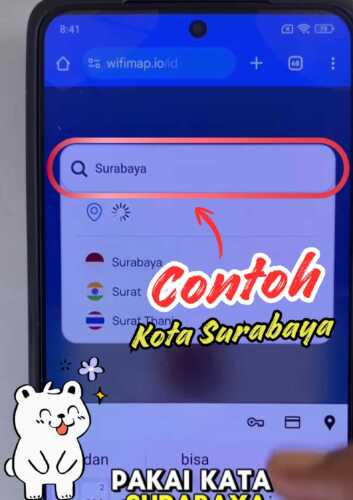
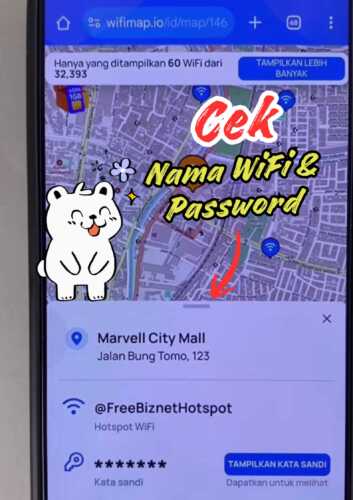
Klik salah satu lokasi yang kamu inginkan

Cek nama Wifi dan passwordnya di halaman ini
Ikuti langkahh-langkah di bawah ini agar kamu dapat mengakses WiFi di sekitar yang diamankan dengan password.
1. Lihat Password WiFi di HP Android
Jika kamu menggunakan perangkat Android untuk mengkoneksikan WiFi sebelumnya, kamu dapat melihat bahkan membagikan WiFi dengan kode QR yang ada. Berikut langkah-langkahnya:
- Masuk ke halaman pengaturan HP Android
- Akses bagian “Koneksi” atau”WiFi”
- Tekan pada nama jaringan WiFi yang sedang aktif di perangkat
- Klik opsi”Bagikan” atu ikon kode QR
- Kamu akan melihat kode QR di layar. Dan biasanya, password WiFi aan terlihat di bagian bawahnya
- Scan kode QR tersebut atau masukkan password di perangkat lain agar bisa terhubung
2. Lihat Password WiFi di Perangkat iPhone
Saat ini, pengguna iPhone sudah dibrikan kemudahan untuk memeriksa password WiFi. Kemudahan ini diberikan sebagai peningkatana dari iOS 16. Adapun cara memeriksanya sebagai berikut:
- Buka aplikasi Settings iPhone
- Masuk ke menu “WiFi”
- Klik ikon huruf “i” yang berada di dalam lingkaran tepat di samping nama jaringan yang ingin diketahui passwordnya
- Halaman informasi jaringan akan terbuka
- Ketuk bagian “Password”
- Verifikasi keamanan menggunakan Face ID, Touch ID, atau kode sandi yang kamu gunakan
- Kamu akan melihat password WiFi setelahnya
3. Lihat Password WiFi dengan Control Panel Windows
Pada laptop Windows pun kamu bisa memeriksa password dengan memanfaatkann Control Panel. Berikut caranya:
- Klik tombol “Windows” pada keyboard
- Ketik Control Panel
- Tekan “Enter”
- Pilih menu “Netword and Internet”
- Klik opsi “Network and Sharing Center”
- Tap nama jaringan WiFi yang aktif di bagian “Connections”
- Jendela Wi-Fi Status akan muncul di layar
- Pilih tombol “Wireless Properties”
- Beralih ke tab “Security”
- Centang kotak “Show characters” untuk melihat password di bagian “network security key”
4. Lihat Password WiFi dengan Command Prompt Windows
Melihat password WiFi di peragkat Windows juga bisa dilakukan dengan mengakses Command Prompt atau CMD. Caranya yaitu:
- Buka menu Start di laptop
- Ketik “CMD”
- Klik kanan pada ikon CMD
- Tap opsi “Run ad administrator”
- Masukkan perintah “netish wlan show profile” tanpa tanda petik
- Lalu, tekan “Enter”
- Kamu akan melihat daftar jaringan yang pernah terhubung di perangkat
- Ketik perintah netsh wlan show profile name=”NamaWiFiKamu” key=clear dengan mengganti “NamaWiFiKamu” menggunakan nama WiFi yang ingin kamu ketahui passwordnya
- Akses menu “Security settings” di bagian bawah
- Lihat password WiFi di bagian “Key Content”
5. Lihat Password WiFi dengan Keychain Access macOS
MacBook memiliki brankas yang disebut dengan Keychain Access. Brankas tersebut memiliki fungsi untuk menyimpan semua password yang pernah digunakan di perangkat, termasuk password WiFi yang pernah terhubung. Jadi, kamu bisa mengakses password WiFi dari sini dengan cara berikut:
- Akses aplikasi Keychain di MacBook atau tekan Command + Spasi agar “Spotlight Search” terbuka
- Setelahnya, ketik “Keychain dan Enter
- Jika sudha berada di aplikasi, masuk ke “Password”
- Di kolom pencarian, ketik nama jaringan WiFi
- Klik dua kali pada nama jaringan untuk beralih ke jendela informasi
- Centang kotak pada “Show password”
- Verifikasi dengan memasukkan password admin macbook milikmu
- Password akan langsung terlihat di layar
6. Lihat Password WiFi Melalui Halaman Admin Router
Halaman admin router juga akan memperlihatkan password WiFi yang berada di sekitarmu. Berikut langkah-langkah yang bisa kamu lakukan di Hp maupun laptop:
- Ketahui alamat IP router, biasanya terdapat di bagian stiker router
- Akses browser di perangkat
- Masukkan alamat IP router di bagian kolom pencarian
- Kamu akan diarahkan ke halaman login
- Masukkan username dan password router
- Jika sudha masuk, cari menu yang berkaitan dengan Wireless, WLAN, atau Wi-Fi
- Ketuk menu “Security”
- Password WiFi akan kamu lihat
7. Lihat Password WiFi dengan Aplikasi Pihak Ketiga
Beberapa aplikasi pihak ketiga juga menawarkan layanan yang memungkinkan kamu mengetahui password WiFi yang berada di sekitar. Namun jika kamu memilih untuk menggunakan aplikasi pihak ketiga ini, kamu harus berhati-hati dengan aplikasi berbahaya.
Unduhlah aplikasi dari toko aplikasi resmi seperti Play Store atau App Store. tetap kamu tetap harus memastikann bahwa aplikasi tersebut aman dan memiliki reputasi yang baik sebelum benar-benar mengunduhnya di perangkatmu.
Begitulah 7 cara mudah mengetahui password WiFi di sekitar kamu agar bisa segera terkoneksi kembali. Semoga informasi yang diberikan dapat membantu.