


Salah satu faktor yang menjadi penyebab performa HP menurun adalah karena memori internal yang hampir penuh. Dan memori internal yang cepat penuh tidak hanya diakibatkan oleh ukuran aplikasi yang besar atau media yang tersimpan di dalamnya. Namun file sampah tersembunyi pun mengambil cukup banyak ruang penyimpanan.
Diketahui bahwa sejumlah file sampa di HP tidak akan terlihat jika pengguna tidak tahu bagaimana cara mengaksesnya. Karena itu pula, pengguna tidak pernah menyangka bahwa file sapah akan menjadi faktor yang membuat pengalaman bermain ponselnya menjadi kurang menyenangkan.

Munculnya file sampah ini tentunya tidak secara tiba-tiba tanpa sebab pasti. File sampah bisa tersimpan karena beberapafaktor juga, misalnya seperti penggunaan aplikasi yang intenst terus-menerus, aplikasi yang belum terhapus hingga selesai, pembaruan software, pengguna yang scrolling internet secara intens, hingga unduhan file yang tidak pernah selesai.
Untuk bisa mengetahui apakah di perangkat terdapat file sampah atau tidak, kamu bisa memastikannya dengan memeriksa penggunaan penyimpanan, memeriksa cache aplikasi, hingga menggunakan aplikasi pihak ketiga untuk menganalisis penyimpanan yang akan mendeteksi file sampah tersebut.
Di bawah ini 26 cara hapus file sampah penyebab memori HP penuh sebagai berikut:

Buka File Manager
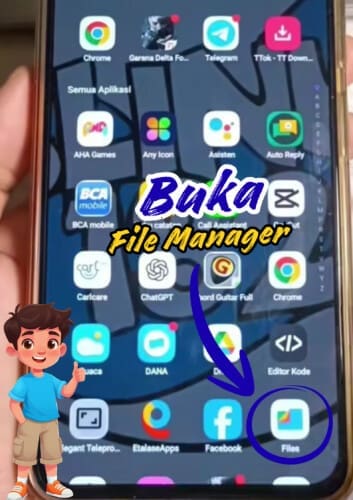
Klik ikon titik tiga
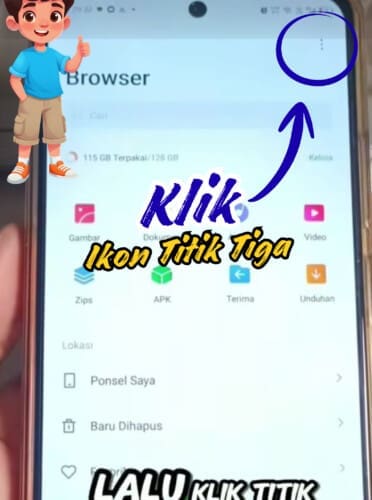
Masuk ke opsi “Pengaturan”
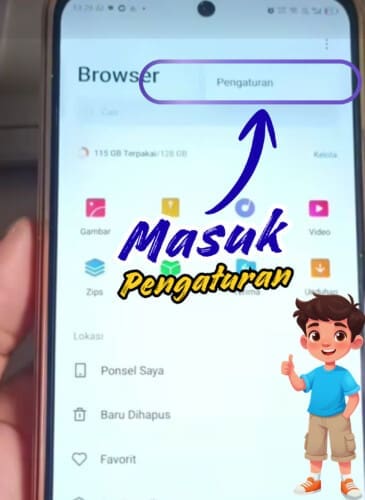
Aktifkan “Tampilkan file tersembunyi”
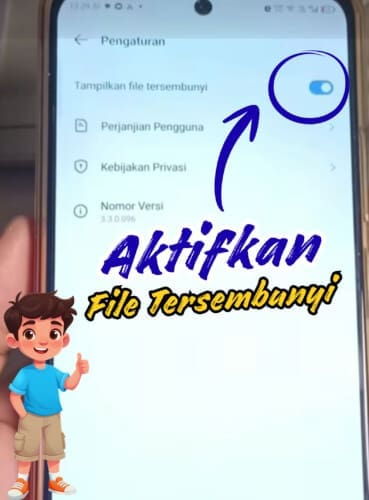
kembali ke halaman utama dan akses serach bar

Cari dan klik folder “Movies”

Pilih “.thumbnails”
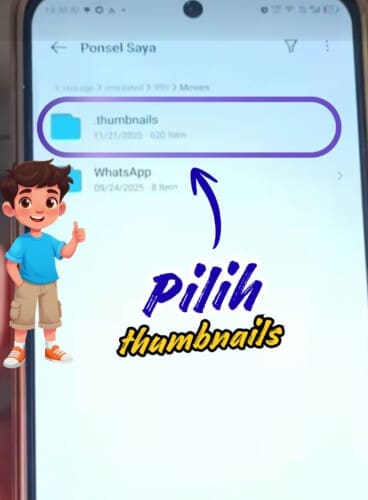
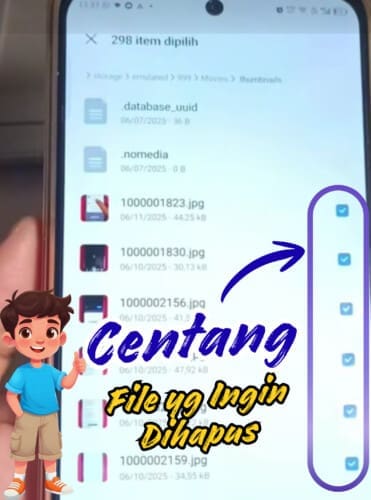
Centang file yang ingin dihapus
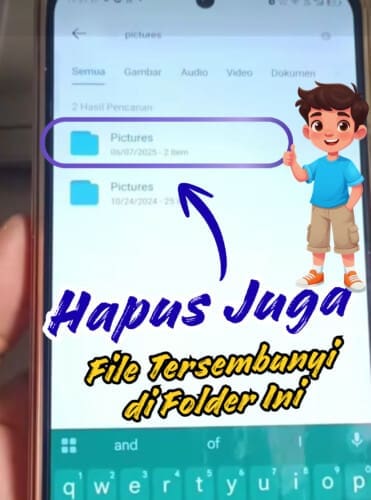
Hapus file pada folder “Pictures” juga
Agar performa HP bisa kembali optimal, kamu bisa mengikuti 26 cara hapus file sampah penyebab memori HP penuh berikut ini.
1. Gunakan Fitur Pembersih
Bagi pengguna HP Android, kamu bisa memeriksa File Manager bawaan HP. Biasanya, di sana akan tersedia fitur pembersih yang bisa kamu manfaatkan untuk membersihkan berbagai file sampah tersembunyi.
2. Tampilkan File Tersembunyi
Untuk melihat file tersembunyi yang memenuhi ruang penyimpanan perangkat, kamu bisa menampilkannya dengan cara:
- Akses File Manager
- Masuk ke halaman pengaturannya
- Aktifkn tombol pada bagian “Tampilkn file tersembunyi”
- Kembali dan cari folder “.nomedia” atau cache yang tersembunyi
3. Restart HP
Melakukan restart akan membuat berbagai file sementara akan terhapus dan melegakan sebagian ruang penyimpanan.
4. Hapus Cache Aplikasi
Cache juga merupakan file sementara yang akan memenuhi ruang penyimpanan perangkat dan berpengaruh secara tidak langsung terhadap kinerjanya. Jadi, sebaiknya dibersihkan secara berkala agar tidak menumpuk. Berikut langkah-langkahnya:
- Buka pengaturan
- Akses menu “Aplikasi”
- Pilih aplikasi yang cachenya ingin dibersihkan
- Ketuk “Penyimpanan”
- Tekan “Hapus cache”
5. Hapus Data Aplikasi
Langkah-langkah yang digunakan untuk menghapus data aplikasi sama dengan saat kamu menghapus cache. Namun di bagian akhirnya, kamu harus memilih “Hapus data” dan mengabaikan “Hapus cache” jika sudah melakukan penghapusan sebelumnya.
6. Gunakan Files by Google
Files by Google merupakan aplikasi yang juga dapat dimanfaatkan untuk menghapus file sampah di perangkat. Berikut cara mengaksesnya:
- Buka aplikasi Files by Google
- Klik opsi “Bersihkan”
- Tekan hapus “File sampah”
7. Hapus Folder WhatsApp
Jangan pikir media WhatsApp hanya akan tersimpan dan terlihat di galeri saja. Semua ata WhatsApp, baik yang masuk atau keluar akan memenuhi penyimpanan perangkat. Dan data-data tersebutlah yang perlu kamu hapus karena sebagian besarnya tidak penting.
- Buka File Manager
- Akses menu “Penyimpanan Internal” atau “Ponsel Saya”
- Cari folder WhatsApp
- Masuk ke “Media”
- Hapus folder “.trash” atau “.msgstore” yang tidak penting
8. Hapus File Download
Kamu juga bisa mencari folder Dowanlod di File manager dan memilah file mana saja yang bisa dihapus karena sudah tidak digunakan lagi.
9. Hapus Cache Browser
- Buka aplikasi Chrome
- Klik ikon titik tiga di kanan atas
- Akses opsi “Setelan”
- Masuk ke “Setelan situs”
- Ketuk menu “Privasi & Keamanan”
- Tekan “Hapus data penjelajahan”
- Centang pada opsi “Cached images and files” dan hapus
10. Hapus Riwayat Penjelajahan
Riwayat penjelajahan di Chrome juga perlu kamu hapus karena sedikit banyaknya memengaruhi memori perangkat. Selain itu, langkah ini juga akan mengamankan datamu dari pihak ketiga.
11. Hapus Cookies dan Data
Cookies dan data di Chrome juga perlu kamu hapus untuk menyelamatkan sebagian ruang penyimpanan yang digunakan.
12. Hapus Thumbnail Galeri
- Kunjungi File Manager
- Masuk ke “Penyimpanan Internal” atau “Ponsel Saya”
- Cari folder “DCIM”
- Hapus isi folder “.thumbnails”
13. Hapus Aplikasi Tidak Penting
Aplikasi yang jarang atau bahkan tidak pernah digunakan tentu hanya akan memenuhi ruang penyimpanan saja. Jadi, sebaiknya kamu menghapusnya jika memang ingin performa HP-mu kembali optimal.
14. Hapus File Log
Menghapus File Log ini bisa kamu lakukan dengan mencari folder “.log” melalui File Manager yang terdapat pada HP Android. Setelah kamu menemukannya, kamu bisa menghapusnya langsung.
15. Hapus Cache Medsos
Berbagai aplikasi media sosial yang sering kamu gunakan juga pasti memiliki cache yang menumpuk. Misalnya seperti aplikasi TiTok, Instagram, Facebook, WhatsApp, danlain sebagainya. Hapus aplikasi tersebut untuk membuat memori lebih lega.
16. Gunakan Penyimpanan Cloud
Apabila penyimpanan internalmu sudah penuh dengan berbagai media foto atau video, kamu bisa memanfaatkan cloud seperti Google Drive, Google Photos, Dropbox, dan sebagainya untuk menyimpan media tersebut.
17. Bersihkan Folder Cache WhatsApp
- Masuk File Manager
- Cari folder WhatsApp menggunakan kolom pncarian
- Akses folder “Media”
- Klik “Whatsapp Images/Video”
- Tekan “Sent” dan hapus filenya
18. Hapus Backup WhatsApp
File Backup WhatsApp bisa kamu hapus dengan mencari fodler bernama “.db.crypt” yang berada di folder WhatsApp pada File Manager.
19. Hapus Folder Lainnya
Folder Lainnya di File Manager juga menyimpan file sampah atau data aplikasi yang tersembunyi. Kamu bisa menghapusnya secara langsung.
20. Buka Opsi developer
Jika kamu ingin mengakses file sistem dengan lebih dalam, kamu dapat membuka opsi developer dengan cara:
- Masuk ke pengaturan HP
- Akses menu “Opsi Developer”
- Klik “USB Debugging”
21. Hapus Sisa Aplikasi
Seperti yang dikatakan sebelumnya, sisa aplikasi juga merupakan file sampah yang menjadi penyebab penyimpanan cepat penuh. Untuk bisa menghapusnya, kamu dapat menemukan file dengan nama aplikasi yang terinstal tersebut melalui File Manager bawaan.
22. File Sampah
Pada File Manager, kamu bisa menghapus file sampah di folder “.trash” atau “temporary”.
23. Hapus Data Sistem
- Kunjungi halaman pengaturan HP
- Akses menu “Aplikasi”
- Klik “Tampilkan sistem”
- Hapus cache layanan sistem
24. Perbarui Aplikasi
pembaruan aplikasi akan memberikan peningkatatan yang dapat membantu menghilangkan bug hingga sampah yang ada. Sehingga, perlu kamu lakukan jika memang sudah tersedia pembaruan.
25. Hapus Folder Downloads di Chrome
Ketika kamu mengunjungi Chrome, kamu dapat mencari folder Downloads. Hapus folder tersebut agar penyimpanan perangkat tidak terlalu terbebani.
26. Factory Reset
Factory reset menjadi alternatif terakhir yang bisa kamu lakukan sendiri untuk menghapus berbagai file sampah tersembunyi di perangkat. Ini akan sangat membantu meningkatkan performa karena semua data lain pun akan terhapus. Jadi, pastikan kamu membackup data penting sebelum melakukan langkah ini.
Begitulah 26 cara hapus file sampah penyebab memori HP penuh dengan mudah menggunakan fitur yang tersedia di perangkat. Semoga informasi yang diberikan di atas dapat membantu menyeleaikan permasalahan performa.