

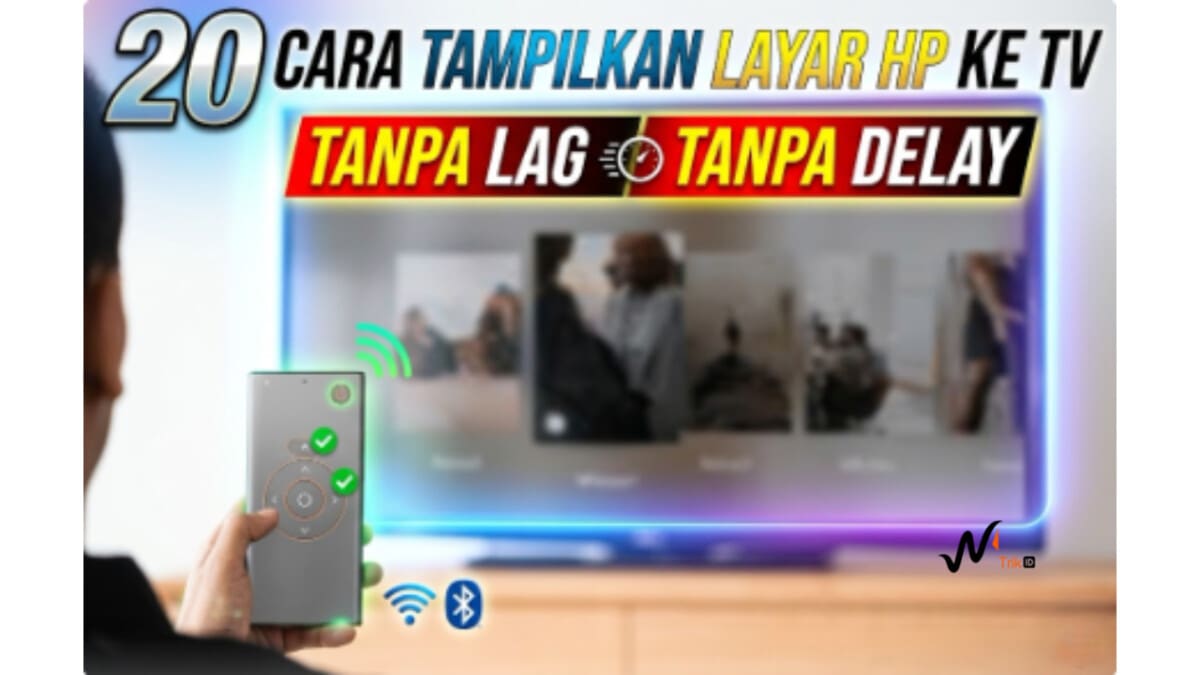
20 Cara Tampilkan Layar HP ke TV Tanpa Lag Tanpa Delay — Saat ini, sudah tersedia banyak sekali platform hiburan yang dapat diakses melalui Smartphone. Namun karena layarnya yang cukup kecil, kemungkinan pengguna akan merasa kurang puas dengan pengalaman menontonnya.
Dalam hal ini, pengguna bisa menggunakan trik di mana HP dihubungkan dengan TV. Nantinya, layar HP akan dapat terlihat pada TV yang tentu saja layarnya lebih luas dan lebar. Tampilan layanan akan semakin terlihat lebih jelas dan memuaskan dengan cara ini.
Meski pada dasarnya beberapa layanan bisa langsung diakses di TV, namun cukup banyak yang memang hanya versi mobile saja, misalnya seperti layanan perpesanan instan, galeri, dan lainnya. Shingga pengguna bisa memilih untuk menghubungkan kedua perangkat tersebut.
Terdapat sejumlah cara yang bisa pengguna gunakan untuk menghubungkan HP dengan TV. Bahkan pengkoneksian tersebut bisa digunakan tanpa memerlukan kabel tambahan. Salah satu cara yang bisa kamu gunakan adalah dengan memanfaatkan aplikasi pihak ketiga, seperti MHL Mirroring, Miracast, WiFi Direct, dan lain sebagainya.
Untuk penjelasan lengkapnya, kamu bisa menyimak artikel ini sampai akhir, karena akan ada sejumlah aplikasi yang bisa kamu pertimbangkan untuk digunakan dalam menghubungkan layar HP ke layar TV.
Di bawah ini 20 cara tampilkan layar HP ke TV tanpa lag tanpa delay sebagai berikut:
1. MHL Mirroring: Cast to TV
MHL Mirroring ini merupakan aplikasi untuk menampilkan layar HP ke TV tanpa kabel yang bisa didapatkan melalui Google play Store. Tidak perlu mengeluarkan uang sepeser pun untuk bisa mengaksesnya. Artinya, kamu bisa menggunakan aplikasi ini secara gratis.
Kamu tidak hanya dapat menggunakan fitur Mirroring saja untuk mengkoneksikan layar HP ke TV, tetapi juga bisa menggunakan WiFi sehingga lebih praktis.Tampilannya yang sederhana pun akan memudahkanmu untuk memahami bagaimana cara menggunakannya.
2. Miracast
Jika kamu pengguna Android, kamu bisa memanfaatkan fitur bawaan yang hampir semua perangkat Android miliki yaitu Miracast. Fitur ini dapat kamu manfaatkan untuk menghubungkan HP ke TV dengan mudah.
3. Smart View
Meski Samsung merupakan salah satu produk yang menggunakan sistem operasi Android, namun Samsung juga memiliki fiturnya tersendiri untuk memberikan kemudahan bagi pengguna dalam menghubungkan layar HP ke TV. Kamu bisa menggunakan fitur Smart View atau Screen Sharing untuk melakukannya.
4. WiFi Direct
Pada pengaturan TV yang kamu gunakan, kamu bisa mencari dan mengaktifkan mode mirroring agar pengkoneksian dengan HP bisa berjalan dengan lancar.
5. Cast Screen
Pemindaian SmartTV saat akan menampilkan layar HP bisa kamu lakukan dengan menggunakan menu yang tersedia di pengaturan Android yaitu Cast Screen.
6. E-Share
E-Share merupakan salah satu aplikasi yang memang digunakan untuk menampilkan layar HP ke SmartTV.
7. ApowerMirror
Buat para pengguna yang ingin menampilkan layar Android maupun iOS ke TV, kamu bisa menggunakan aplikasi ini.
8. LetsView
Alternatif aplikasi lain yang bisa kamu manfaatkan untuk menghubungkan layar HP ke TV tanpa kabel adalah aplikasi LetsView.
9. BubbleUPnP
BubbleuPnP dapat kamu fungsikan sebagai alat untuk mengalihkan media seperti foto, video, musik, dan sebagainya dari HP ke layar TV.
10. VLC for Android
Khusus pengguna Android, Pengiriman video ke Tv dapat dilakukan menggunakan VLC for Android dengan bantuan fitur renderer.
11. AllCast
Media lokal dari HP ke TV dapat kamu transmisi dengan menggunakan aplikasi AllCast.
12. SmartThings App
Ini merupakan salah satu apliaksi resmi milik Samsung yang dapat difungsikan sebagai pengontrol serta menghubungkan HP ke TV dengan mudah.
13. WiFi File Transfer
Memutar video dari HP ke TV sangat bisa dilakukan dengan menggunakan protokol DLNA.
14. Google Home App
Google Home App dapat membantumu untuk menghubungkan layar HP ke perangkat Chromecaset atau TV Android yang memang sudah dibekali dengan Chromecast bawaan.
15. Google TV App
Lalu, kamu juga bisa menggunakan Google TV App yang memang merupakan fitur pada Google TV. Fitur tersebut dimanfaatkan sebagai alat untuk casting.
16. YouTube Cast
Mengakses YouTube langsung di layar TV yang dihubungkan dari layar Hp sangat mudah untuk kamu lakukan dengan memanfaatkan ikon cast pada aplikasi YouTube di HPmu.
17. Google Photos Casting
Aplikasi ini akan membantumu memperlihatkan foto atau video yang berada di Google Photos melalui layar TV yang dihubungkan dengan HP.
18. Google Chrome Casting
Bahkan untuk transmisi Chrome dari HP ke layar TV pun bisa kamu lakukan dengan memanfaatkan Google Chrome Casting.
19. AirPlay
Bagi pengguna iOS, kamu bisa menggunakan fitur bawaan yaitu AirPlay untuk menghubungkan perangkat iOS milikmu dengan Apple TV atau Smart TV yang memang mendukung fiturnya.
20. Screen Mirroring iPhone
Akses fitur Screen Mirroring iPhone melalui Control Center iPhone untuk menampilkan seluruh layar di TV.
Demikian 20 cara tampilkan layar HP ke TV tanpa lag tanpa delay bahkan tanpa bantuan kabel tambahan. Semoga dengan menyimak artikel ini sampai akhir, kamu bisa menikmati waktu menonton dengan layar yang lebih luas. Selamat mencoba!