
Android menjadi salah satu sistem operasi yang flexible dan memiliki banyak fitur yang bermanfaat untuk membantu berbagai aktivitas digital sehari-hari. Namun fiturnya ini harus dieksplore agar bisa digunakan sbagaimana mestinya.
Banyak pengguna yang mengatakan “Percuma punya HP Android mahal, tapi masih menggunakan fitur standar”. Kalimat tersebut memang cukup membuat sejumlah pengguna Android menjadi lebih tertantang untuk mencari tahu apa saja fitur bermanfaat yang jarang diketahui pengguna.
Namun perlu diketahui terlebih dahulu bahwa meski sistem Android ini sudah diadopsi oleh berbagai merk ponsel, fiturnya kemungkinan akan berbeda-beda tergantung versi. Sehingga, bisa saja fiturnya memang tidak ada di ponselmu. Tetapi tidak ada salahnya untuk mencoba.
Simaklah penjelasan berikut untuk mengetahui beberapa fitur Android yang bisa dibilang diraasiakan. Atau mungkin lebih ke pengguna yang harus mencari tahu sendiri, sehngga bisa memanfaatkannya untuk meningkatkan pengalaman bermain ponsel.
Di bawah ini 13 fitur rahasia Android yang jarang diketahui sebagai brikut:

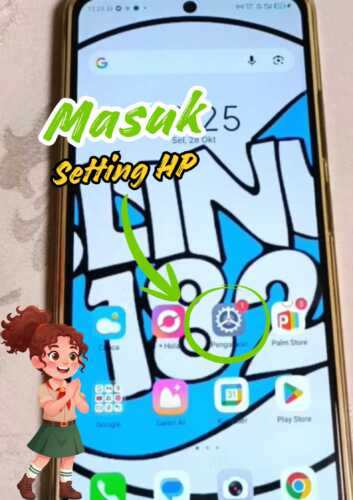
Masuk ke Settings HP
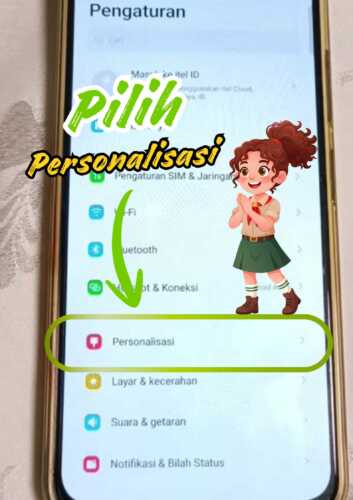
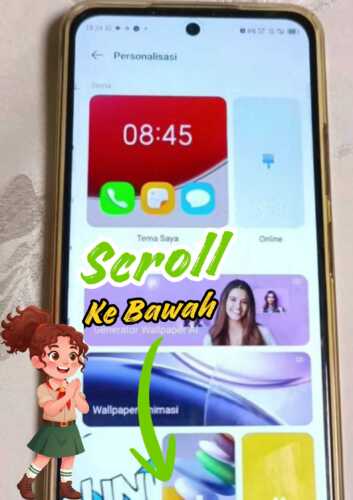
Pilih menu “Personalisasi”
Scroll layar ke bagian bawah
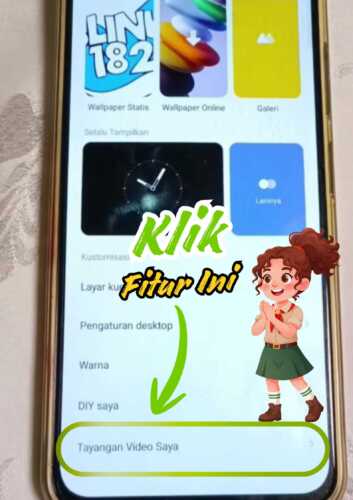
Klik fitur “Tayangan Video Saya”
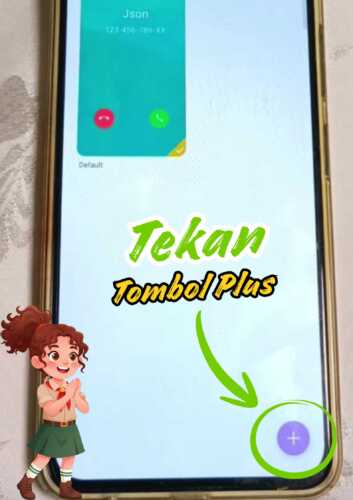
Tekan tombol plus (+)
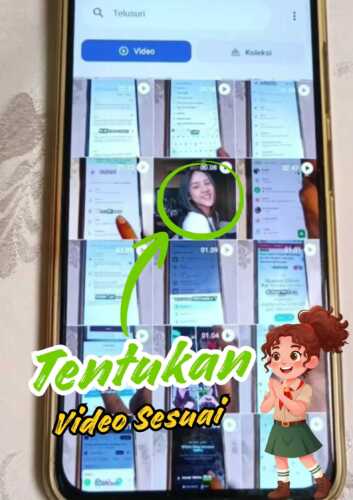
Tentukan video yang ingin kamu pakai
Ketuk tombol “Terapkan”
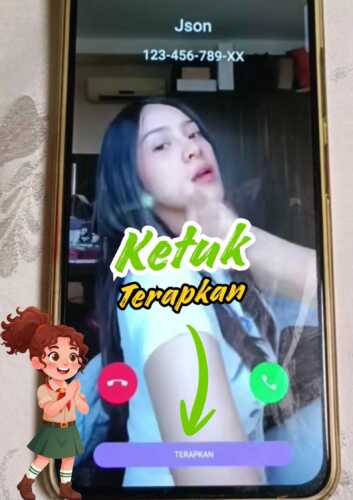
Berikut adalah 13 fitur rahasia Android yang jarang diketahui pengguna, padahal manfaatnya akan sangat membantu aktivitas digital sehari-hari.
1. Notifikasi Flash
Pada Android, kamu dapat menikmati fitur ntifikasi flash. Jika diaktifkan, fitur ini akan membantumu terhindar dari berbagai notifikasi yang mengganggu. Di mana kamu hanya akan melihat pemberitahuan melalui flash internal yang berkedip. Berikut cara mengaktifkannya:
- Buka pengaturan HP
- Masuk ke menu “Aksesibilitas”
- Pilih opsi “Pembaruan Flash”
- Kamu bisa mennetukan untuk menggunakan kilat kamera atau layar menampilkan warna saat ada notifikasi
2. Split Screen
Seperti yang diketahui bahwa ponsel digunakans sebagai alat untuk membantu berbagai aktivitas digital pengguna. Sehingga, banyak pengguna yang butuh beberaap fitur agar bisa engakses layanan dengan lebih cepat. Dan salah satu yang dibutuhkan adalah split screen.
Split screen akan membantumu membagi satu layar menjadi dua. Dengan begitu, kamu bisa mengakses dua aplikasi sekaligus dalamsatu waktu tanpa harus berpindah dari satu layar ke layar lainnya dengan ribet. Berikut cara yang bisa kamu gunakan di perangkat Samsung:
- Buka salah satu aplikasi yang diinginkan
- Lalu, masuk ke recent aplikasi dengan menggeser layar dari atas ke bawah (jika menggunakan gesture) atau telan ikon garis tiga pada navigasi (jika menggunakan tombol)
- Setelahnya klik ikon aplikasi pada layanan pertama yang ingin dibuka
- Kamu akan langsung diarahkan ke layar yang telah dibagi menjadi dua
- Layar bagian pertama akan berisi aplikasi yang telah dibuka tadi, sedangkan layar kedua akan berisi daftar aplikasi
- Pilihkan aplikasi kedua yang ingin kamu buka
- Aplikasi akan langsung terbuka dan memenuhi halaman layar kedua tadi
Meski langkah-langkah di atas dilakukan melalui perangkat Samsung A22 4G, namun kamu yang memiliki perangkat dengan merek lain bisa cara di atas sebagai panduan. Karena pada umumnya, langkah-langkahnya kemungkinan akan cukup mirip.
3. Kunci Peminjam HP
Maksud dari kunci peminjam HP di sini adalah kamu bisa mengunci seseorang yang meminjam HP-mu dalam satu aplikasi. Artinya, kamu akan membatasinya mengakses berbagai data pribadi dan hanya bisa mengakses layanan yang kamu izinkan saja.
Fitur ini akan sangat bermanfaat bagi kamu yang memang sering meminjamkan ponselmu ke orang-orang, misalnya pada adek, anak, atau orang lainnya. Jadi, tidak semua layanan bisa diakses tanpa izinmu. Cara mengaturnya sebagai berikut:
- Masuk ke pengaturan
- Akses menu “Keamanan & Privasi”
- Klik opsi “Penyematan Aplikasi” dan aktifkan
- Buka aplikasi yang ingin disematkan
- Setelahnya, buka juga carousel aplikasi dengan menggeser layar dari bawah ke atas
- Geser ke arah aplikasi yang ingin disematkan
- Lalu, klik “Sematkan”
4. Mode Satu Tangan
Kamu mungkin memperhatikan jika ponsel saat ini memiliki ukuran yang semakin besar dan lebar. Dan kemungkinan karena ukurannya yang besar, kamu kesulitan untuk mengakses layanannya hanya dengan menggunakan satu tangan saja.
Tenang saja! Kamu bisa mengaksesnya dengan lebih mudah hanya dengan satu tangan karena sudah disediakan mode yang akan membantu. Dalam hal ini, kamu bisa menggunakan pintasan.
Untuk perangkat Pixel, kamu sudah bisa menggunakan keyboard bawaannya. Berbeda dengan ponsel Samsung dan LG yang mengharuskanmu mengunduh keyboard versi Google terlebih dahulu serta mengaturnya agar menjadi keyboard default.
Caranya adalah dengan menekan dan tahan tombol koma (,) dan menyeretnya ke bagian atas di mana ikon sebelah kanan berada. Lalu jika ingin memindahkan keyboard ke sisi lain, kamu dapat menggunakan panah, memindahkan posisi dengan ikon bawah, serta ikon atas yang dapat kamu gunakan untuk mengembalikan ukuran keyboard seperti semula.
5. Preferensi Regional
Saat kamu berada di luar negeri, beberapa layanan mungkin perlu kamu sesuaikan dengan negara tempatmu berada. Namun jika melakukannya secara manual, kamu akan lelah untuk mengbahnya kembali saat sudah kembali ke negara asalmu.
Jika tidak ingin kerepotan tersebut kamu rasakan, kamu bisa menggunakan itur Preferensi Regional. Dengan ini, kamu dapat mengatur preferensi pada tingkat sistem, sehingga tidak lagi perlu melakukan pengaturan untuk setiap layanan secara terpisah. Atau dengan kata lain, fitur ini akan mengubahnya secara otomatis. Berikut cara menemukan fiturnya:
- Akses pengaturan HP
- Masuk ke “Sistem”
- Klik “Bahasa”
- Temuka tab “Preferensi Regional”
- Ubah apa yang kamu inginkan
6. Pilih Aplikasi Default Baru
Aplikasi yang disetting menjadi default akan membantu pengguna mengintegrasikan layanan yang ada. Artinya, ketika pengguna membuat suatu aplikasi menjadi default, aplikasi tersebut akan terbuka secara otomatis jika mengakses layanan yang berhubungan.
Misalnya saat pengguna menjadikan Chrome sebagai browser default, pengguna akan diarahkan ke halaman Chrome langsung jika mengakses link yang berkaitan. Cara menjadikan aplikasi sebagai default pada ponsel Android yaitu:
- Masuk ke pengaturan
- Akses menu “Aplikasi”
- Klik “Aplikasi Default”
- Pilih kategori aplikasi yang ingin diatur sebagai default
7. Transmisi Layar
Layar ponsel sudah bisa kamu alihkan untuk dilihat melalui perangkat lain seperti tablet atau televisi. Dengan begitu, layanan ponsel yang mungkin tidak ada pada perangkat tersebut bisa kamu akses. Namun di sini, kamu membutuhkan Chromecast atau perangkat lain untuk menghubungkannya.
Apabila sudah memiliki alat-alat atau layanan yang dibutuhkan, kamu bisa mengatur fiturnya di ponsel. Di mana kamu bisa menggunakan pintasan yang ada di panel pengaturan cepat. Kamu bisa memanfaatkan opsi Screen Cast atau fitur Mirroring.
8. Membuat Teks dan Gambar Lebih Terlihat
Jika kamu kesulitan melihat teks atau gambar pada ponsel, kamu bisa menyesuaikannya agar telihat lebih jelas. namun kemungkinan tidak semua aplikasi yang tersinstal dapat merespon penyesuaian ini. Namun tidak ada salahnya untuk mencoba. Berikut cara menyesuaikannya:
- Buka pengaturan HP
- Masuk ke menu “Tampilan”
- Lalu, geser fitur untuk menyesuaikan ukuran tampilan dan teks sesuai yang kamu inginkan
9. Smart Lock
Kunci layar akan selalu aktif untuk mengamankan perangkat jika kamu memang tidak sedang mengaksesnya. Namun jika kamu berada pada area aman, seperti di rumah, ponsel yang terkunci bisa terbuka secara otomatis tanpa harus menggunakan PIN atau kunci keamanan lain yang telah kamu atur.
Smart Lock yang merupakan fitur Android akan mendukung hal tersebut. Dengan mengaktifkannya, kamu akan lebih mudah mengakses ponsel secara cepat tanpa perlu membuka kuncinya, terlebih saat sedang buru-buru mengakses layanan.
10. Ubah Pengaturan Volume Manual
Ketika kamu ingin menggunakan suara untuk dering, alarm, notifikasi, panggilan, dan lain sebagainya, kamu perlu mengatur agar suaranya bisa diubah melalui pengaturan Suara & Getaran. Namun dengan kemudahan yang diberikan Android, kamu sudah bisa mengaturnya hanya dengan tombol saja.
11. Pulihkan Notifikasi yang Hilang
Kamu mungkin pernah dengan sengaja ataupun tidak sengaja menghapus notifikasi penting yang masuk ke HP. Dan untuk melihatnya kembali, kamu bisa melakukan langkah-langkah di bawah:
- Tekan dan tahan layar kosong pada beranda
- Pilih “Widget”
- Setelahnya cari ikon Pengaturan
- Geser ikon ke bagian yang kosong pada layar utama
- Klik “Log notifikasi”
- Tekan ikonnya untuk membuka riwayat notifikasi
12. Kaca Pembesar
Fitur kaca pembesar pada Android dapat membantumu memperbesar ikon maupun teks, sehingga bisa melihat bagian spesifik yang diinginkan. Cara mengaturnya adalah sebagai berikut:
- Masuk ke pengaturan
- Akses menu “Aksesibilitas”
- Klik “Pembesaran
- Aktifkan toggle pada opsi “Pintasan pembesaran”
13. Ubah Tampilan Panggilan dengan Video
Tampilan panggilan masukmu akan terlihat lebih menyenangkan jika kamu menggunakan video untuk mempercantiknya. Berikut caranya:
- Buka pengaturan
- Masuk ke menu “Personalisasi”
- Ketuk fitur “Tayangan Video Saya”
- Tekan ikon plus (+)
- Pilih video yang ingin kamu pakai
- Lalu, terapkan
Itulah 13 fitur rahasia Android yang jarang diketahui pengguna padahal manfaatnya bisa membantu memudahkan aktivitas dan meningkatkan pengalaman bermain HP. Semoga informasi yang diberikan di atas dapat membantu.