



Banyak pengguna teknologi digital yang mencari cara yang bisa dilakukan untuk mengembalikan foto dan video ang sudah terhapus dari perangkatnya. Pertanyaan seperti ini sering muncul karena mungkin pengguna yang tidak sengaja menghapus media penting yang dimiliki.
Kehilangan foto atau video penting ini tidak jarang membuat pengguna menjadi stress sendiri. Terlebih jika file yang hilang tersebut memang memiliki kenangan yang berharga atau masih dibutuhkan ke depannya.
Namun tidak perlu khawatir, terdapat beberapa cara yang bisa kamu lakukan jika memang ingin mengembalikan foto atau video yang sudah terhapus. Kamu bahkan bisa melakukannya tanpa menggunakan apliaksi tambahan lagi.
Simak artikel ini sampai akhir agar kamu tidak melewatkan satu pun informasi penting yang akan diberikan. Dengan begitu, kamu juga memahami bagaimana cara mengembalikan foto dan video yang terhapus dan mempraktikkannya.
Di bawah ini 10 cara pulihkan foto dan video yang sudah dihapus sebagai berikut:

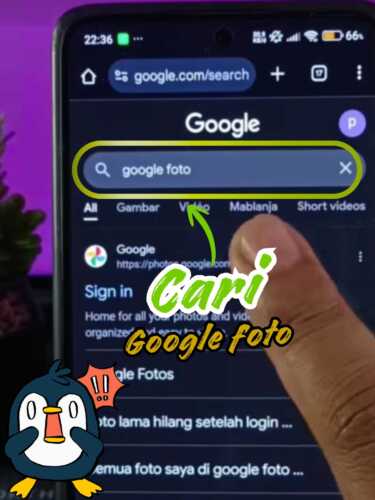
Cari “Google Foti” di serach bar
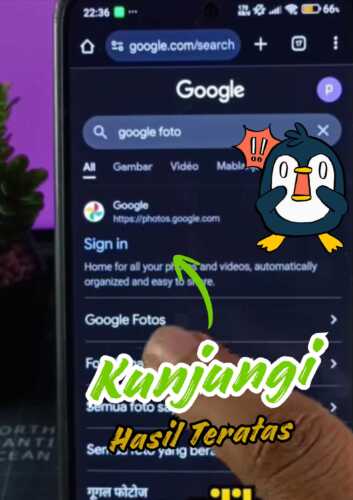
Kunjungi situs dari hasil pencarian teratas
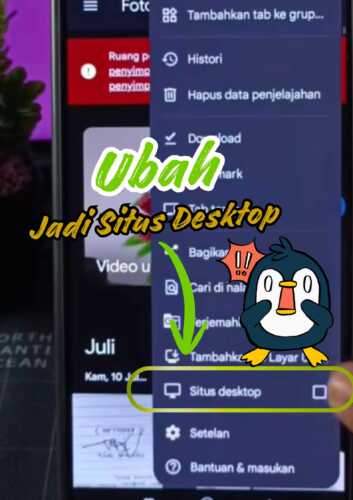
Klik simbol titik tiga

Ubah tampilan menjadi situs desktop dengan menekan menu pada gambar
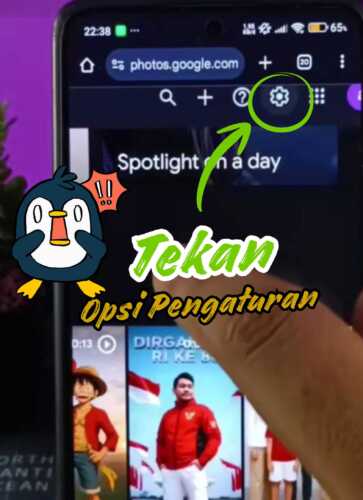
Tekan opsi pengaturan
Masuk ke menu “Suggestion”
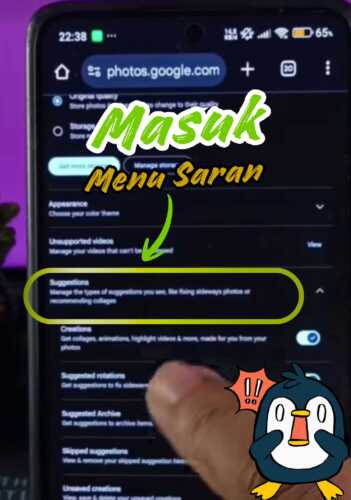
Tap opsi “View” pada bagian “Unsaved Creations”

Berikut adalah 10 cara pulihkan foto dan video yang sudah dihapus menggunakan aplikasi tambahan maupun tidak.
1. Cek Folder Recently Deleted
Saat kamu menghapus foto atau video, file terhapus tersebut akan langsung dipindahkan ke folder sampahatau Recently Deleted. Lalu setelah 30 hari kemudian, barulah file tersebut akan dihapus secara permanen dari penyimpanan perangkat.
Artinya, jika file tersebut belum terhapus secara permanen dalam kurun waktu yang ditetapkan, kamu masih bisa memulihkannya dengan mudah melalui recenly deleted tersebut. Berikut caranya:
- Buka aplikasi Galeri
- Masuk ke folder recently deleted, biasanya ditandai dengan ikon tong sampah
- Pilih foto atau video yang ingin kamu pulihkan
- Setelahnya, klik opsi “Pulihkan” atau “Restore”
2. Cek di Google Drive
Google Drive merupakan salah satu layanan Google yang banyak dimanfaatkan untuk menyimpan file dokumen, termasuk media foto dan video. Jika kamu kehilangan foto atau video tertentu di galeri, kamu bisa memeriksanya terlebih dahulu di Google Drive.
Mungkin saja sebelumnya kamu telah menyimpan foto atau video yang sudah terhapus ke dalam Google Drive sebagai cara untuk membackup data penting. Jika kamu menemukan filenya, kamu bisa langsung mengunduhnya agar bisa kamu lihat lagi di galeri.
3. Melalui Google Photos
Selain itu, Google juga menyediakan layanan cloud lainnya yang memungkinkan pengguna membackup foto dan video di dalamnya. Jadi, kamu bisa memeriksanya untuk melihat file yang terhapus. berikut langkah-langkah yang bisa kamu gunakan:
- Buka aplikasi Google Photos
- Ketuk ikon garis tiga di bagian kiri atas
- Pilih folder “Sampah”
- Cari foto atau video yang ingin dipulihkan
- Klik dan tahan medianya
- Tekan “Pulihkan”
4. Periksa di File Manager
File Manager bawan yang ada di HP juga akan menyimpan berbagai media yang ada di HP. Kamu bisa memeriksa foto atau video yang sudah terhapus dan mengembalikannya melalui File Manager ini dengan cara:
- Akses File Manager di HP
- Masuk ke opsi “Recent Files”, “Trash Can”, atau “Recycle Bin”
- Pilih foto atau video yang ingin dikembalikan
- Tekan “Restore”
5. Gunakan Aplikasi DiskDigger
Aplikasi pihak ketiga yang dapat kamu manfaatkan untuk memulihkan kembali foto dan video yang sudah terhapus adalah aplikasi DiskDigger. Cara memulihkannya adalah:
- Download aplikasi DiskDigger melaui Play Store
- Buka aplikasi jika sudah terinstal
- Pilih menu “Search for Los Videos”
- Proses pemindaian akan dilakukan
- File yang terhapus akan terlihat di layar
- Centang file yang ingin kamu kembalikan
- Lalu, klik “Recovery”
- Ketuk opsi “Save Files to a Custom Location on Your Device”
- Tentukan tempat penyimpanan file yang dipulihkan
- Setelahnya, konfirmasi
6. Gunakan Cloud Backup
Salinan foto atau video yang terhapus bisa saja sudah tersimpan secara otomatis jika kamu telah mengaktifkan fitur backup. Kamu bisa memeriksa Google Photos jika menggnakan perangkat Android dan periksa iCloud jika perangkatmu iPhone.
Periksa pada bagian folder sampah atau Trash di penyimpanan cloud tersebut. Apabila kamu bisa menemukan file foto atau video yang ingin kamu pulihkan, kamu bisa mengaksesnya dan mengunduhnya kembali agar bisa terlihat lagi di galeri HP.
7. Gunakan Aplikasi DroidKit
Lalu, aplikasi lain yang juga bisa kamu manfaatkan adalah aplikasi DroidKit. Namun di sini, kamu bisa mengunduhnya di laptop atau PC. Berikut caranya:
- Unduh dan instal aplikasi DroidKit di laptop atau PC
- Buka aplikasinya saat sudah terinstal
- Pilih opsi “Pulihkan Data yang Hilang”
- Ketuk “Pemilihan Cepat dari Perangkat”
- Klik “Mulai” agar data dapat dipindai di ponsel
- Hubungkan ponsel dengan laptop
- Tekan opsi “Start”
- Proses pemindaian file terhapus akan dilakukan oleh aplikasi
- Tentukan file yang ingin kamu pulihkan
- Setelahnya, klik “Ke PC” atau “Ke Perangkat”
8. Gunakan DiskInternal
Sama halnya dengan DroidKIt, DiskInternal ini juga bisa kamu gunakan dengan bantuan laptop atau PC. Untuk lebih jelasnya sebagai berikut:
- Hubungkan perangkat laptop dengan HP menggunakan kabel USB
- Instal program DiskInternal Uneraser di laptop
- Jika sudah, buka programnya
- Pemindaian akan dilakukan
- Pilih lokasi penyimpanan file sebelum terhapus
- Tekan tombol “Beikutnya”
- Setelah pemindaian selesai, pilih file yang ingin dikembalikan
- Klik opsi “Pulihkan”
- Tentkan lokasi penyimpanan file yang dipulihkan
9. Scan dengan Laptop
Apabila file sudah cukup lama terhapus, kamu bisa menggunakan cara ini agar dapat memulihkannya:
- Hubungkan HP ke laptop dengan USB
- Aktifkan USB Debugging di ponsel melalui Developer Options
- Pilih mode transfer file (MTP)
- Instal software recovery seperti Recuva di laptop
- Jalankan softwarenya
- Pilih drive yang sesuai dengan penyimpanan HP
- Mulaikan proses pemindaian file secara mendalam
- Pilih file yang ingin dipulihkan
- Simpan ke folder di laptop
10. Gunakan iCloud
Khusus pengguna iPhone, kamu bisa mencoba menggunakan langkah ini untuk memulihkan foto atau video yang sudah terlanjur terhapus:
- Akses aplikasi Photos di iPhone
- Masuk ke “Albums”
- Pilih menu “Recently Deleted”
- Tentukan video atau foto yang ingin dikembalikan
- Klik “Recover” atau “Pulihkan”
Begitulah 10 cara pulihkan foto dan video yang sudah dihapus dengan maupun tidak menggunakan aplikasi. Semoga informasi di atas dapat membantu.