



WiFi menjadi salah satu alternatif yang digunakan pengguna digital teknologi sebagai pengganti data seluler. Menggunakan WiFi akan membuat pengguna lebih hemat kuota, terlebih untuk mengakses berbagai layanan yang tergolong banyak mengambil data.
Saat ini, sudah banyak pengguna yang memilih beralih ke wiFi, namun tetap tidak akan bisa lepas dari data seluler. Bagaimana tidak? Karena saat di luar rumah pun pengguna akan sangat membutuhkan internet.
Pengguna membutuhkan data seluler untuk mengakses internet di luar rumah. Mengingat WiFi yang tidak open access, menjadikan pengguna memerlukan kata sandi atau password untuk mengaksesnya. Oleh sebab itu, banyak pengguna yang bertanya bagaimana cara melihat password tersebut.
Jika kamu menyimak artikel ini sampai akhr, kamu akan menemukan beberapa cara yang bisa digunakan agar dapat mengakses password WiFi dengan mudah. Kamu bisa memeriksanya di berbagai perangkat.
Di bawah ini 10 trik ampuh lihat password WiFi di perangkat sebagai berikut:

Tekan dan tahan ikon WiFi
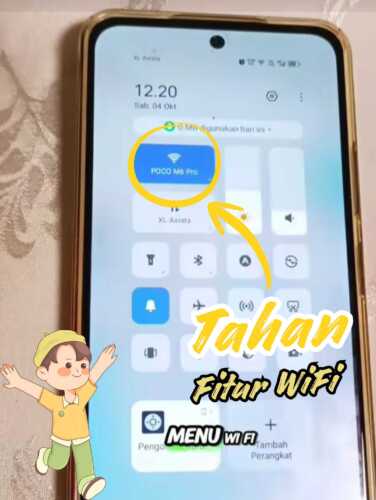
Klik ikon kode QR pada WiFi yang ingin diketahui passwordnya
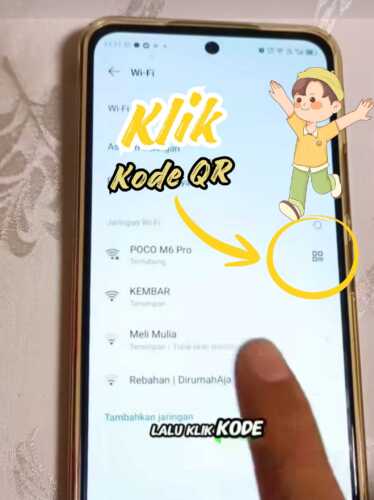
Screenshot kode QR

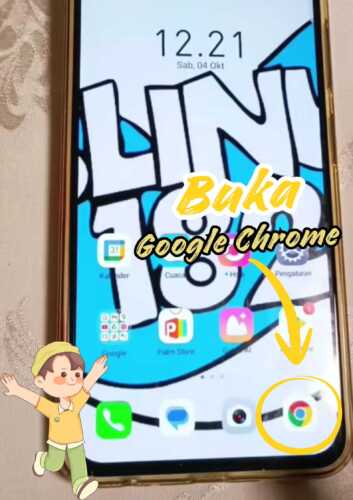
Buka Google Chrome
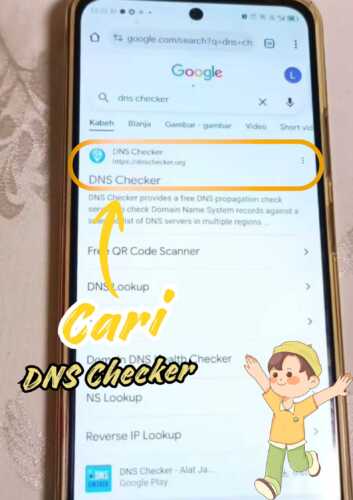
Cari DNS Checker
Klik ikon garis tiga di sebelah kiri atas

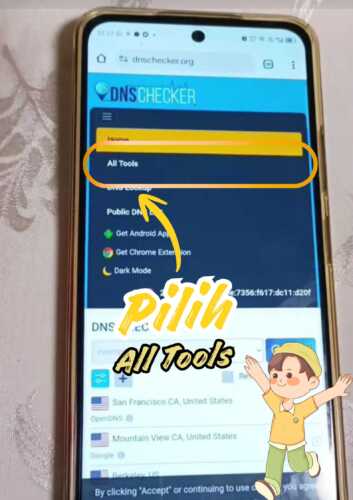
Pilih opsi “All Tools”
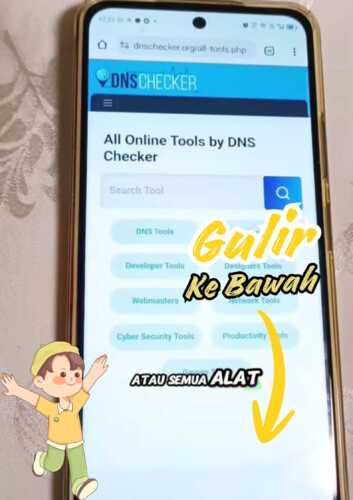
Gulir layar ke bagian bawah
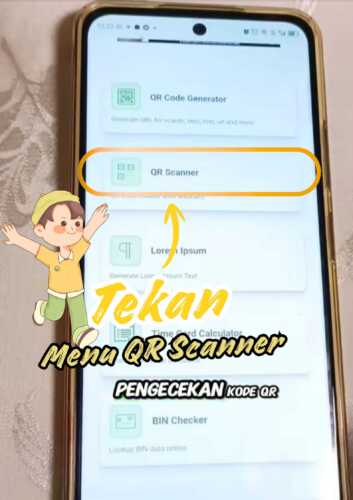
Tekan menu “QR Scanner”
Tap di bagian tengah untuk mengunggah kode QR
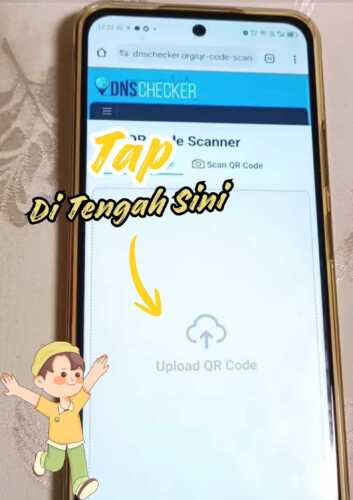
Unggah kode QR dan kamu akan lansung melihat password WiFi

Berikut adalah 10 trik ampuh lihat password WiFi di perangkat smartphone maupun laptop atau desktop dengan mudah.
1. Lihat di Router
Apabila router WiFi belum pernah diotak atik passwordnya sejak pertama kali dipasanga, kamu bisa melihat password tersebut pada router. Biasanya, password akan terletak di bagian punggung router atau di bagian bawahnya.
2. Lihat di Pengaturan Router
Halamn pengaturan router juga bisa membantumu melihat passwod WiFi yang digunakan. Namun sebelum itu, kamu perlu terhubung dengan Wifi yang ingin diek passwordnya.
Ketikkan alamat 192.168.1.1, 192.168.1.254 atau alamat IP pada browser untuk masuk ke laman pengaturan router. Setelahnya, masukkan nama admin dan user pada halaman login. Kemdian klim “Interface Setup”, lalu pilih “Wireless” > tekan opsi “WPA2-PSK” > “Pre-shared key”.
3. Lihat di iPhone
Jika kamu menggunakan perangkat iPhone, kamu bisa memerika password wiFi yang terhubung dengan cara berikut ini:
- Masuk ke pengaturan iPhone
- Klik menu “WiFi”
- Ketuk ikon “i” pada jaringan WiFi yang sedang terhubung
- Tekan “Password”
- Lakukan verifikasi dengan kode kamanan
- Kamu akan melihat password WiFi di layar
4. Lewat HP Android
Kamu bisa mengikuti langkah-langkah di bawah jika memang penasaran dengan password WiFi yang digunakan. Caranya sebgai berikut:
- Akses “Settings”
- Masuk ke menu “Network & Internet”
- Ketuk opsi “Wi-Fi”
- Klik “Saved Networks”.
- Pilih jaringan WiFi yang diinginkan
- Tekan “Share”
- Lakukn verifikasi keamanan
- Kode QR akan muncul, bisa digunakan untuk terhubung ke perangkat lain
- Atau kamu bisa mengunakan password yang terlihat di bagian bawah kode QR
5. Lewat Mac
Adapun langkah-langkah yang bisa kamu gunakan untuk mengetahui password WiFi melalui perangkat Mac adalah sebagai berikut:
- Ketuk menu “Apple” di halamana utama
- Masuk ke “Pengaturan Sistem”
- Tekan “Jaringan”
- Ketuk opsi “Wi-Fi”
- Temukan opsi “Lanjutkan” dan klik
- Pilih daftar jaringan yang pernah terhubung ke Mac
- Tap opsi “Lainnya”.
- Klik “Salin Kata Sandi”
- Paste pada layanan yang menyediakan kolom pengetikan
6. Gunakan Kontrol Panel
Untuk pengguna Windows, kamu bisa memanfaatkan kontrol panel agar bisa melihat password Wifi dengan mudah. Cara menggunakannya yaitu:
- Buka fitur “Run”
- Klik tombol kombinasi “Windows + R” secara bersamaan
- Ketik: ncpa.cpl di kolom teks
- Tekan “OK”
- Kamu akan kembali ke kontrol panel
- Klik kanan pada jaringan Wi-Fi yang terkoneksi
- Lalu “Status”
- Pilih “Wireless Properties”
- Akses menu “Security”
- Centang kotak di bagian samping “Show Characters”
7. Lewat Pengaturan Windows
Pada Windows 11, kamu bisa langsung melihat password WiFi yang digunakan dengan hanya menggunakan pengaturan. Berikut langkah-langkahnya:
- Akses start
- Ketuk ikon dengan roda gerigi untuk masuk ke pengaturan
- Masuk ke “Jaringan & Internet”
- Tekan “Properti”
- Klik “Perlihatkan” pada tab “Kata sandi jaringan WiFi”
8. Lihat dengan Pengaturan Cepat
Masih pada perangkat Windows 11, kamu bisa melihat password WiFi dengan pengaturan cepat. Langkah-langkahnya yaitu:
- Klik ikon WiFi di bar status
- Tekan panah ke kanan pada jaringan WiFi
- Pilih “Properti”
- Ketuk “Perlihatkan” pada menu “Kata sandi jaringan WiFi”
9. Lihat Menu Jaringan
Alternatif lain yang bisa digunakan untuk melihat password WiFi di perangkat Widnows adalah dengan melalui menu jaringan. Cara ini bisa dilakukan oleh pengguna Windows 10. Berikut caranya:
- Ketuk “Start”
- Masuk ke pengaturan
- Akses “Jaringan & Status”
- Klik “Internet”
- Buka menu “Jaringan dan Pusat Berbagi”
- Tekan “Properti Nirkabel” pada bagian “Status Wi-Fi”
- Kunjungi “Properti Jaringan Nirkabel”
- Akses menu “Keamanan”
- Centang kotak pada “Perlihatkan karakter” Password akan dapat kamu lihat di bagian “Kunci keamanan jaringan”
10. Lihat di Windows 8.1
Pengguna windows 8.1 tak perlu khawatir, kamu juga bisa melihat password WiFi dengan cara sebagai berikut:
- Ketik “Jaringan” di pencarian Windows
- Klik “Jaringan dan Pusat Berbagi”
- Tekan nama jaringan Wi-Fi yang berada di sebelah“Connections”
- Pilih “Properti Nirkabel” yadi bagian “Status WiFi”.
- Akses tab “Keamanan”
- Centang kotak “Perlihatkan karakter”
- Kolom “Kunci keamanan jaringan” akan menunjukkan password WiFi
Itulah 10 trik ampuh lihat password WiFi di perangkat yang bisa disampaikan di kesempatan kali ini. Semoga apa saja informasi yang diberikan di atas dapat membantu dan dipahami dengan baik/