


Merasa percuma beli HP Android mahal tetapi hasil fotonya tidak memuaskan? Tenang! mungkin hasil foto yang tidak terlalu bagus disebabkan oleh kamu yang memang belum mengatur kameranya.
Pada dasarnya, setiap kamera yang ada pada smartphone sudah dilengkapi dengan berbagai fitur yang dapat diatur sedemikian rupa untuk medukung hasil foto. Dan di HP Android sendiri, terdapat sejumlah pengaturan yang bisa kamu manfaatkan.

Hasil foto akan menjadi lebih maksimal dengan pengaturan yang tepat. Meski mungkin spesifikasi kamera pada HP-mu tidak terlalu tinggi, tetap saja hasilnya bisa menjadi lebih jernih dan tajam jika kamu menggunakan pengaturan sesuai dengan apa yang dibutuhkan.
Artikel ini akan memberikan kamu beberapa informasi yang nantinya dapat kamu gunakan untuk mengatur kamera HP-mu dengan baik. Oleh sebab itu, kamu dapat menyimak sampai akhir, sehingga tidak meelwatkan bagian terpentingnya.
Di bawah ini 17 pengaturan kamera HP agar hasil foto bagus maksimal sebagai berikut:

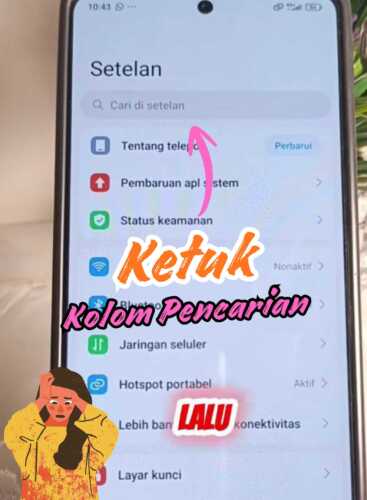
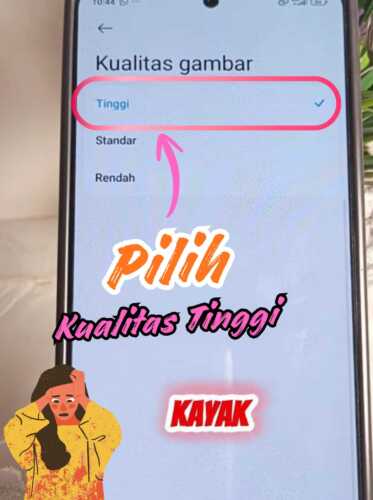
Buka pengaturan dan ketuk kolom pencarian
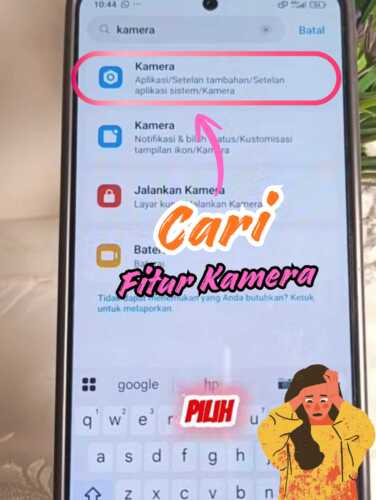
Cari fitur “Kamera”
Masuk ke menu “Kualitas gambar”
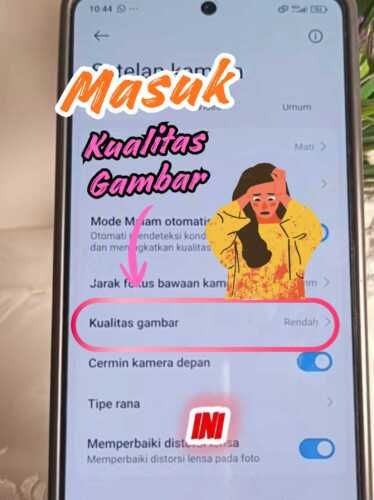
Pilih opsi “Kualitas Tinggi”
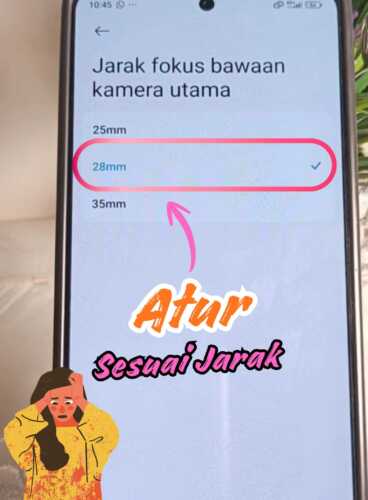
Klik bagian “Jarak fokus bawaan kamera utama”

Sesuaikan jarak mana yang mau digunakan
Berikut adalah 17 pengaturan kamera HP agar hasil foto bagus maksimal dan semakin jernih serta tajam.
1. Bersihkan Lensa Kamera
Terkadang, pengguna tidak sadar jika hasil foto yang tidak memuaskan disebabkan oleh lensa kamera yang kotor. Jadi, pastikan kamu memeriksa lensa kamera HP-mu, lalu bersihkan jika memang terdapat kotoran atau debu yang menempel.
2. Gunaka Resolusi Tinggi
Saat akan mengambil gambar, pastikan kamu mengatur resolusinya ke opsi lebih tinggi. Kamu dapat mengatur resolusi ini langsung melalui pengaturan kamera yang digunakan.
3. Gunakan HDR Otomatis
Agar detail foto bisa seimbang ketika kamu mengambil gambar pada area yang gelap dan terang, kamu bisa mengaktifkan fitur HDR otomatis.
4. Sesuaikan Exposure
Setelah melakukan pengambilan foto, kamu dapat memanfaatkan exposure foto tersebut agar bisa menyesuaikan kecerahannya. Dalam hal ini, kamu bisa mengakses ikon matahari pada tools foto.
5. Atur Ketajaman
Ketajaman foto pun bisa kamu atur dengan melakukannya secara manual setelah foto berhasil ditangkap.
6. Gunakan Mode Pro/Manual
Menggunakan mode Pro/Manual akan dapat membantumu mengatur ISO menjadi rendah ketika berada pad area yang terang. Lalu, kamu juga bisa mengatur Shutter Speed serti white balance.
7. Gunakan Format High Efficiency/HEIF
Perlu diketahui bahwa semakin tinggi kualitas foto, semakin besar juga ukuran file yang akan tersimpan. Namun dengan menggunakan format HEIF ini, kamu dapat meningkatkan kualitas foto tetapi ukurannya tetap kecil.
8. Aktifkan AF/AE Lock
Ketika kamu akan mengambil foto, pencahayaan dan fokus mungkin akan berubah-ubah, sehingga hasil foto bisa menjadi tidak maksimal. Oleh sebab itu, kamu bisa memanfaatkan fitur AF/AE Lock untuk mengunci fokus serta kecerahannya.
9. Gunakan Grid Lines
Ingin komposisi foto lebih rapi? Cobalah menggunakan fitur grid lines. Fitur ini menggunakan teknik rule of third yang akan mendukung komposisi rapi tersebut.
10. Aktifkan Fitur Stabilisasi
Mungkin ketika kamu akan melakukan pengambilan foto, tanganmu akan sedikit bergetar. Bisa saja itu mengakibatkan hasil foto yang blur. Untuk menghindarinya, kamu dapat menggunakan fitur stabilisasi.
11. Aktifkan AI Camera
AI Camera pada sejumlah perangkat Android akan membantumu mendeteksi objek foto serta mengoptimalkan secara otomatis warna foto yang sudah ditangkap.
12. Gunakan Mode Malam
Hasil foto akan menjadi lebih terang dan minim noise jika kamu memanfaatkan mode malam saat ingin mengambil gambar dalam kondisi minim cahaya.
13. Gunakan Mode Potret
Mode potret pada kamera akan membantumu menghasilkan foto di mana latar belakangnya blur. Sehingga, objek yang difoto akan lebih menonjol.
14. Nonaktifkan Flash
Terkadang, penggunaan flash memang akan menghasilkan foto yang lebih datar. JAdi, jika tidak terlalu membutuhkannya, sebaiknya jangan digunakan.
15. Aktifkan Koreksi Lensa
Dengan mengaktifkan koreksi lensa, distorsi foto akan dikurangi, apalagi jika kamu menggunakan lensa ultra-wide.
16. Aktifkan Lokasi
Untuk lebih mudah mencari foto yang telah kamu ambil, kamu bisa melakukannya dengan lebih mudah berdasarkan pada lokasi foto tersebut.
17. Hindari Zoom Digital
Banyak ppengguna yang gemar mngambil gambar dengan cara zoom kamera, terlebih untuk objek yang cukup jauh. Inilah yang akan membuat hasil foto tidak maksimal. Jadi, sebaiknya kamu menghindari melakukan zoom.
Apabila memang ingin memfoto objek yang cukup jauh, kamu bisa mendekatinya langsung jika memungkinkan. Namun jika tidak, kamu dapat mengambil gambarnya seperti bagaimana kamu mengambil foto biasa. Lalu nantinya, kamu dapat memotong foto tersebut agar objek bisa lebih terlihat.
Itulah 17 pengaturan kamera HP agar hasil foto bagus maksimal dan membuatmu merasa cukup puas dengan kamera HP. Semoga informasi yang diberikan di atas dapat membantu.