


Smartphone merupakan salah satu perangkat yang akan digunakan dalam jangka waktu yang lama. Dan selama itu, mungkin pengguna merasa jenuh atau bosan dengan tampilannya yang biasa-biasa saja atau monoton.
Oleh sebab itu, banyak pengguna yang mencari berbagai cara yang bisa dilakukan untuk dapat mempercantik tampilan HP miliknya. Buka hanya mempercantik dengam casing atau gantungan HP saja, tetapi juga mempercantik tampilan layarnya.
Dengan mengubah tampilan layar HP, pengguna akan mendapatkan pengalaman bermain HP dengan suasana yang berbeda. Bahkan hanya mengganti wallpapernya pun sudah sangat terasa perbedaan suasananya daripada hanya menggunakan wallpaper yang itu-itu saja.
Apalagi jika mempercantik layarnya dengan berbagai fitur lain? Pengalaman bermain HP akan semakin menyenangkan dan tidak membosankan lagi. Pengguna juga bisa menggonta ganti setiap saat jika memang sudah merasa bosan dengan tampilan yang satu.
Tidak hanya itu, beberapa cara untuk mengubah tampilan layar HP ini juga memiliki manfaat yang mungkin kamu butuhkan. Misalnya untuk membantu melihat tulisan agar lebih jelas, menghemat daya baterai, dan sebagainya.
Di bawah ini 15 cara ubah tampilan HP agar tidak membosankan sebagai berikut:
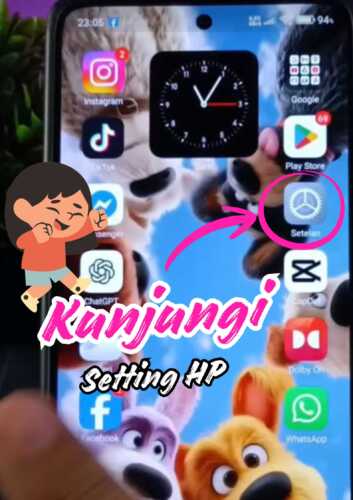
Kunjungi pengaturan HP
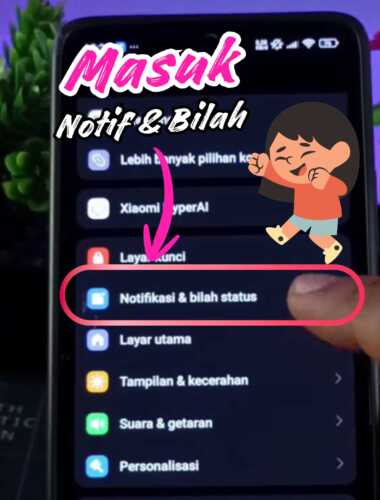
Masuk ke menu “Notifikasi & bilah status”
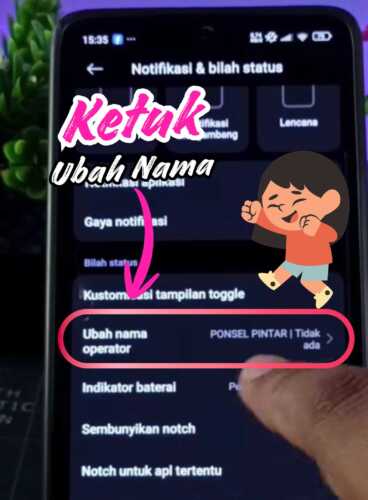
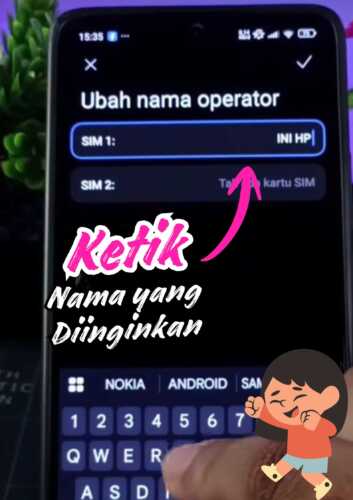
Ketuk fitur “Uah nama operator”
Ketik nama yang ingin kamu gunakan
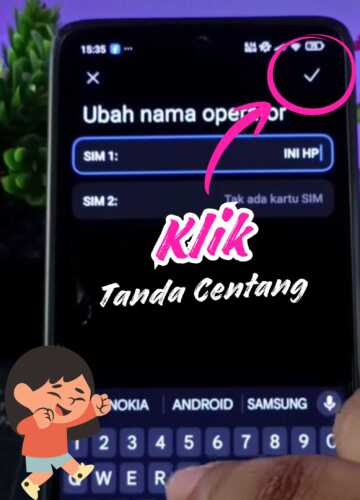
Klik tanda centang di bagian kanan atas untuk menyimpan perubahan
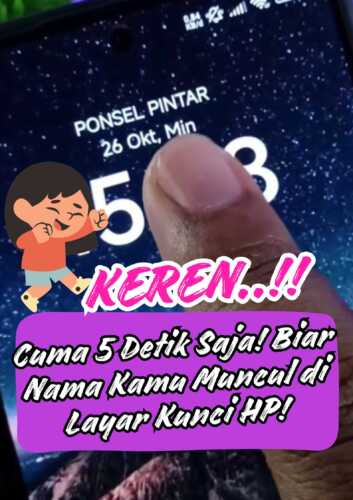
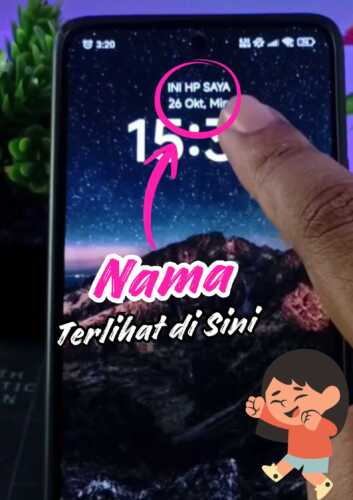
Namamu akan terlihat di layar kunci dan status bar
Terdapat kurang lebih 15 cara ubah tampilan HP agar tidak membosankan dan terlihat monoton. Dengan begitu, layar HP akan lebih terlihat keren dan aktivitas bermain HP akan menjadi lebih menyenangkan.
1. Wallpaper Live atau Statis
Mungkin kamu sudah bosan dengan tampilan wallpaper yang diam atau statis. Jadi, kamu bisa menggunakan wallpaper live agar bisa menggunakan video yang diinginkan untuk menjadi wallpaper.
Namun perlu diketahui bahwa wallpaper live cukup menguras daya baterai, sehingga bisa memengaruhi performa perangkat. Untuk itu, mungkin kamu bisa menggunakan wallpaper statis namun gambar yang berbeda-beda atau menggantinya setiap kamu bosan.
2. Ubah Ukuran Font dan Ikon
Font serta ikon pada HP dapat kamu sesuaikan ukurannya. Kamu bisa memperkecil atau memperbesar sesuai dengan kenyamananmu sendiri. Berikut caranya:
- Buka pengaturan HP
- Masuk ke menu “Aksesibilitas”
- Pada tab “Ukuran tampilan dan teks”, atur ukurannya sesuai keinginanmu
3. Gunakan Launcher
Launcher adalah aplikasi pihak ketiga yang dapat membantumu mempercantik tampilan layar perangkat. Antarmuka perangkat dapat kamu sesuaikan dengan keinginanmu. Kamu dapat mempertimbangkan untuk menggunakan Nova Launcher, Niagara Launcher atau layanan lain yang terpercaya.
4. Tampahkan Widget
Widget dapat kamu tambahkan pada layar HP untuk mempermudah mengakses berbagai layanan dengan cepat. Selain itu, widget ini akan terlihat lebih estetik jika tidak terlalu banyak dan menumpuk. Kamu bisa menggunakannya untuk mempercantik tampilan layar HP.
5. Ubah Efek Transisi Layar
Mengubah efek transisi layar juga merupakan salah satu yang bisa kamu lakukan agar layar tidak terlalu monoton saat melakukan perpindahan ke halaman lainnya.
6. Mode Gelap
Bosan dengan tampilan layar terang? Kamu bisa mengubah temanya menjadi mode gelap. Selain itu, mode gelap juga akan membantu mata agar tidak cepat lelah serta menghemat daya baterai karena pixel yang tidak diaktifkan.
7. Ubah Kisi Layar
Kamu juga bisa mengubah tata letak ikon di mana kamu hanya perlu menahan layar beranda dan memilih opsi “Pengaturan Layar Depan” pada beberapa opsi yang muncul.
8. Aktifkan Fitur Rotasi Layar Otomatis
Rotasi layar otomatis merupakan fitur yang dapat membantu posisi layar berubah landscape atau portrait sesuai dengan posisimu. Misalnya kamu sedang rebahan, posisi layar bisa berubah menyesuaikan dirimu agar tidak kesulitan melihat layar.
9. Ubah Icon Pack
Agar kamu bisa mengubah tampilan ikon aplikasi yang terinstal di HP menjadi lebih seragam, kamu dapat mengunduh Icon Pack di Play Store.
10. Gunakan Aplikasi KWGT
Kamu juga bisa melakukan kustomisasi widget agar lebih terlihat rapi dengan aplikasi KWGT atau widget Widgetsmith.
11. Tumpuk Widget
Jika kamu menggunakan beberapa widget agar bisa mengakses layanan dengan lebih cepat, kamu dapat menumpuk widget di satu posisi pada layar HP. Dengan begitu, widget akan terlihat lebih rapi.
12. Gunakan Waterfall Screen
Sejumlah perangkat Android sudah dilengkapi dengan fitur waterfall screen. Di mana fitur ini memungkinkan pengguna melakukan kustomisasi potongan layar agar bisa menjadi lebih ramping seperti air terjun. Kamu bisa mengakses fiturnya melalui Opsi Pengembang.
13. Atur Tampilan On Display
Gaya jam serta notifikasi saat layar terkunci dapat kamu ubah agar terlihat lebih menarik. Dalam hal ini, kamu bisa memeriksa fiturnya di pengaturan layar kunci.
14. Sembunyikan Aplikasi atau Namanya
Aplikasi yang terinstal di perangkatmu bisa disembunyikan, sehingga tidak akan mudah diketahui oleh orang lain. Selain itu, kamu juga bisa menyembunyikan namanya yang biasanya muncul di bagian bawah ikon aplikasi itu sendiri.
15. Ubah Tampilan Quick Settings
Tampilan quick settings pun bisa kamu ubah dengan mudah. Di sini, kamu dapat mengubah urutan atau tema ikonnya agar bisa diakses dengan lebih mudah.
Begitulah 15 cara ubah tampilan HP agar tidak membosankan dan pengalaman bermain HP bisa lebih menyenangkan. Semoga informasiyang telah diberikan di atas dapat membantu dan dipahami dengan baik.