


WhatsApp menjadi salah satu platform yang banyak digunakan oleh pengguna teknologi digital. Hal ini dikarenakan WhatsApp yang menawarkan layanan di mana pengguna bisa berinteraksi dengan bebas bersama pengguna lainnya dari jarak jauh.
Selain itu, fitur yang dihadirkan pun memiliki banyak manfaat ang dapat meningkatkan pengalaman bermedia sosial para penggunanya. Namun, terdapat beberapa fitur juga yang menjadi biang kerok yang membuat penyimpanan internal perangkat cepat penuh.
Diketahui bahwa media yang ada di WhatsApp akan tersimpan di penyimpanan internal perangkat. Baik itu media yang diterima maupun dikirim. Dan jika penyimpanan cepat penuh, itu akan memengaruhi performa perangkat.
Oleh sebab itu pengguna WhatsApp perlu mengelola fitur yang berpengaruh pada penyimpanan HP-nya. Dengan begitu, penyimpanan perangkat juga bisa diselamatkan, sehingga performanya tetap optimal.
Di bawah ini 8 fitur WhatsApp penyebab penyimpanan penuh sebagai berikut:

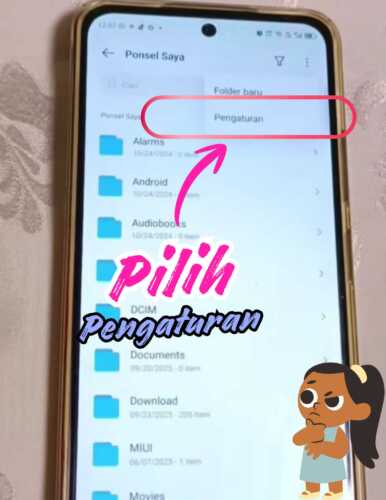
Akses aplikasi Files
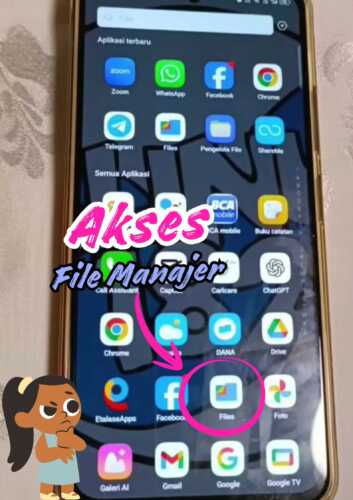
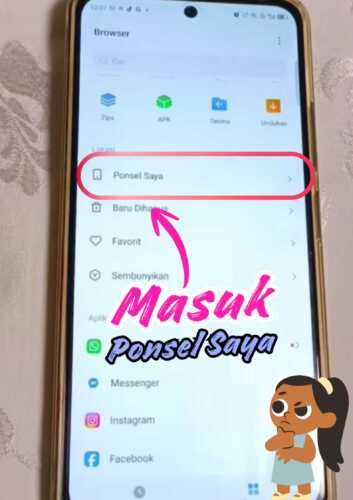
Masuk ke halaman “Ponsel Saya” atau “Penyimpanan Internal”
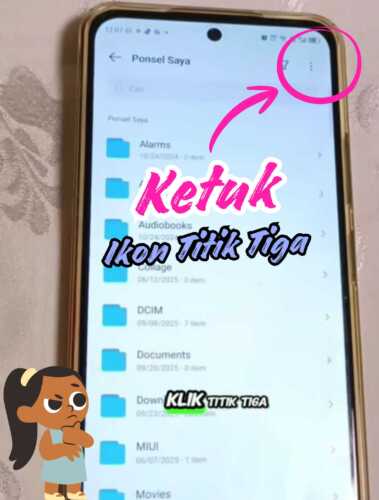
Ketuk ikon titik tiga di kanan atas
Pilih opsi “Pengaturan”
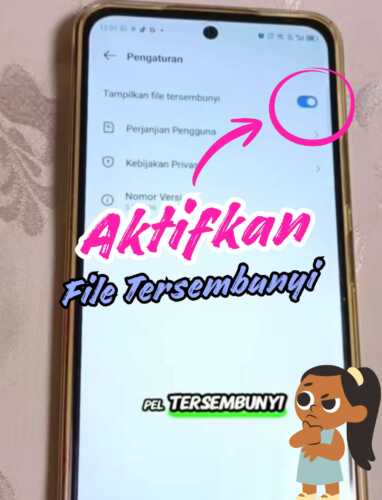
Aktifkan “Tampilkan file tersembunyi”
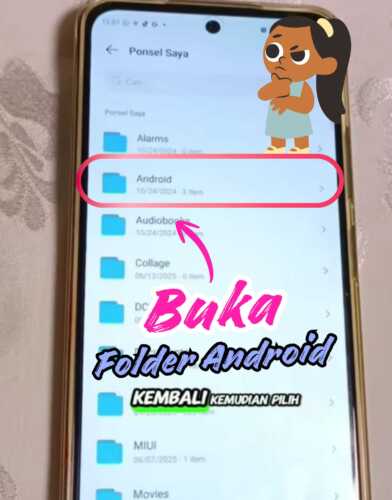
Buka folder “Android”
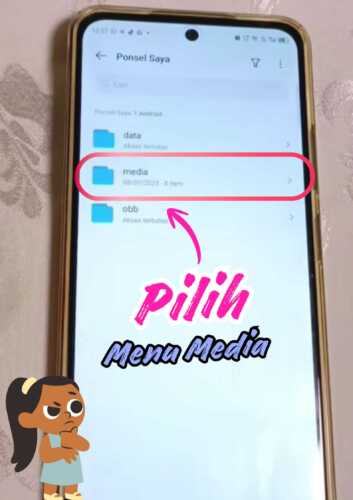
Pilih menu “media”
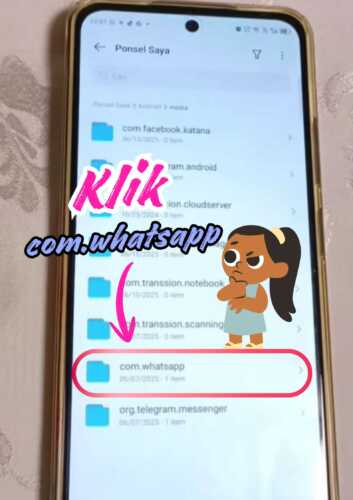
Klik folder “com.whatsapp”
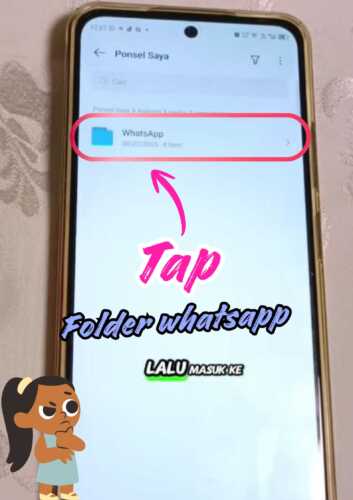
Tap folder “WhatsApp”
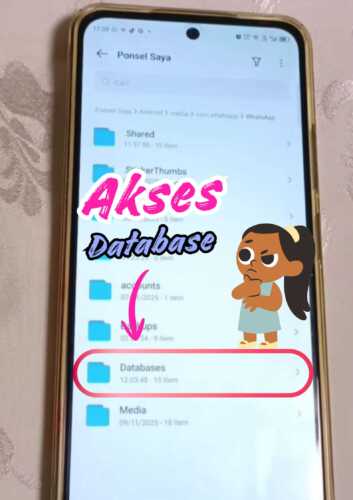
Akses folder “Databases”
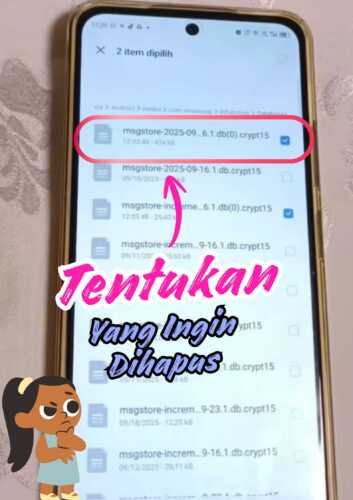
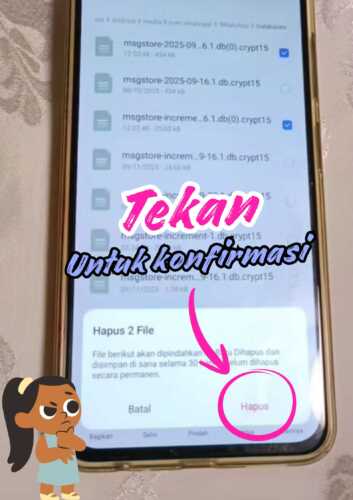
Tentukan file yang ingin dihapus
Tekan tombol “Hapus” untuk mengkonfirmasi
Seperti yang telah dikatakan di atas bahwa penyimpanan penuh akan membuat performa Hp menurun. Jadi, kamu perlu mengetahui 8 fitur WhatsApp penyebab penyimpanan penuh agar bisa mengatasinya dengan cepat.
1. Status WhatsApp
Jangan kira status WhatsApp milik orang lain yang kamu lihat hanya akan lewat begitu saja. Tidak sesederhana kelihatnannya, status WhatsApp yang telah dilihat akan tersimpan di penyimpanan HP.
Kamu memang tidak akan melihatnya secara langsung di galeri, namun jika kamu mengunjungi File Manager HP, kamu akan menemukan folder di mana file status WhatsApp yang telah kamu lihat akan tersimpan di sana.
Tentu saja file status tersebut yang menyebabkan penyimpanan HP cepat penuh jika tidak segera dibersihkan. Kunjungi File Manager dan akses folder WhatsApp untuk menghapus file status yang telah kamu lihat sebelumnya.
2. Cache Aplikasi WhatsApp
Ketika kamu mengakses aplikasi WhatsApp dengan mudah tanpa adanya proses loading yang lama, itu dikarenakan adanya cache yang tersimpan. Cache ini akan membantu pengguna lebih menghemat data dan daya.
Dan perlu diketahui bahwa cache akan tersimpan di penyimpanan perangkat. Sehingga jika tidak pernah dibersihkan dan dibiarkan menumpuk, cache bisa mengambil perang di mana ruang penyimpanan cepat habis.
Sebaiknya kamu membersihkan cache aplikasi WhatsApp secara rutin agar beban penyimpanan tidak terlalu berat. Jadi, performanya pun akan tetap optimal. Adapun berikut langkah-langkah menghapus cache aplikasi WhatsApp:
- Kunjungi halaman pengaturan HP
- Masuk ke menu “Aplikasi”
- Tentukan aplikasi yang ingin dihapus cachenya, dalam hal ini aplikasi WhatsApp
- Ketuk opsi “Penyimpanan”
- Tekan “Hapus cache”
3. Gunakan Fitur Kelola Penyimpanan
Diketahui bahwa WhatsApp menjadi salah satu platform yang menyumbang paling banyak di penyimpanan HP. Nah, agar penyimpanan tidak cepat penuh akibat WhatsApp, kamu bisa memanfaatkan fitur kelola penyimpanan yang telah disediakan.
Saat kamu mengakses fitur ini, kamu akan mengetahui file apa saja yang paling banyak mengambil tempat di ruang penyimpanan. Dengan begitu, kamu akan mudah untuk mempertimbangkan penghapusan file tersebut.
Untuk mengakses fitur kelola penyimpanan ini, kamu hanya perlu mengunjungi pengaturan WhatsApp, lalu masuk ke menu penyimpanan dan data. Setelahnya, kamu tinggal menekan opsi kelola penyimpanan dan akan diarahkan ke detail penyimpanan seperti file berukuran besar hingga yang diteruskan berkali-kali.
4. Nonaktifkan Fitur Unduh Media Otomatis
Banyak pengguna yang mengaktifkan fitur unduh media otomatis ini agar tidak perlu repot mengunduh foto, video, hingga dokumen yang diterima secara manual. Jadi, pengguna bisa melihat medianya secara langsung di HP tanpa perlu menunggu loading.
Namun jika mengingat WhatsApp juga memiliki fitr grup yang di mana anggotanya beragam. Semua media yang dikirimkan mungkin tidak akan relevan bagimu. Sehingga, akan sangat tidak efektif jika harus mengaktifkan fitur unduh otomatis ini.
Semua media tidak penting yang masuk secara otomatis ke penyimpanan HP akan membuat penyimpanan cepat penuh. Dan kamu juga harus meluangkan waktu lagi untuk menghapus media tersebut untuk mengosongkan sebagian ruang penyimpanan.
Jadi, daripada kamu menghabiskan waktu untuk memilah dan menghapus media yang tidak relevan, lebih baik kamu mengantisipasinya dari awal. Antisipasi ini bisa kamu lakukan dengan menonaktifkan fitur unduh media otomatis.
Lalu jika memang ada media penting yang seharusnya kamu simpan, kamu bisa melakukannya secara manual. Adapun cara menonaktifkan fitur unduh media otomatis adalah:
- Buka aplikasi WhatsApp
- Kunjungi halaman pengaturannya
- Masuk ke menu “Penyimpanan dan daya”
- Klik opsi “Unduh Media Otomatis”
- Hilangkan semua centang di opsi foto, video, audio, dan dokumen pada tab “Saat menggunakan data seluler”
- Hapus juga centangnya pada bagian “Saat menggunakan WiFi”
5. Chat Pribadi dan Grup
Agar penyimpanan HP bisa lebih lega, kamu juga perlu menghapus semua chat pribad hingga grup jika memang sudah tidak dibutuhkan lagi. Meski berupa teks, chat tersebut akan tetap mengambil bagian pada ruang penyimpanan perangkat.
Apalagi jika kamu adalah seorang yang akti bertukar pesan dengan orang lain. Atau mungkin memiliki banyak grup aktif, maka kamu perlu menghapus chat agar tidak membebankan memori penyimpanan HP.
6. Gunakan Fitur Pesan Sementara
Telah disebutkan sebelumnya bahwa chat pribadi maupun grup akan mengambil sebagian tempat di ruang penyimpanan HP. Apabila kamu tidak memiliki waktu yang cukup untuk menghapus semua chat sekaligus secara rutin, kamu bisa memanfaatkan fitur pesan sementara.
Pesan sementara merupakan fitur yang akan membantumu menghapus riwayat chat secara otomatis pada waktu yang telah ditentukan, misal dalam 24 jam, 7 hari, hingga 90 hari. Langkah ini akan membantu memori HP lebih lega dan performa tetap optimal.
7. Hapus File Besar Secara Rutin
Meski memiliki kapasitas pengiriman yang terbatas, namun tetap banyak pengguna yang mendapatkan kiriman dengan ukuran file yang besar dari WhatsApp. Apalagi jika digabungkan beberapa file besar tersebut akan memenuhi ruang penyimpanan dengan cepat.
Untuk itu, kamu perlu secara rutin memeriksa apakah ada file berukuran besar yang masuk atau tidak. Jika ada, kamu bisa langsung menghapusnya apabila bukan merupakan file penting yang akan diakses kembali.
Tetapi jika file besar tersebut masih enggan kamu hapus karena memang masih digunakan, kamu bisa menyimpannya di penyimpanan eksternal atau penyimpanan cloud agar memori internal tidak terlalu terbebani.
8. Fitur Backup Data
Agar tidak kehilangn data penting yang ada di WhatsApp, pengguna memilih untuk melakukan pencadangan data ke penyimpanan cloud seperti Google Drive dan iCloud. Dengan begitu, mereka akan bisa memulihkan datanya kembali jika suatu saat data tersebut hilang.
Sayangnya, jika semua data terus terbackup tanpa pengelolaan yang baik, penyimpanan cloud pun akan cepat penuh mengingat ada kapasitas yang ditetapkan juga. Sehingga, sebaiknya kamu mengelola penyimpanan cloud agar dapat menyimpan data penting saja.
Itulah 8 fitur WhatsApp penyebab penyimpanan penuh yang perlu kamu ketahui agar bisa mengatasinya. Semoga informasi di atas dapat membantu.