



WiFi menjadi salah satu jaringan yang digunakan untuk mengakses internet. Dan sebagian besar pengguna yang memiliki WiFi, pastinya membuat password atau kata sandi untuk mengamankannya.
Saat ingin terhubung ke wiFi tersebut, pengguna perlu memasukkan kata sandi terlebih dahulu. Namun jika sebelumnya pengguna sudah pernah terhubung, maka perangkat akan otomatis terkoneksi dengan WiFi.
Tetapi, bagaimana jika perangkat telah melupakan pengkoneksian sebelumnya dan pengguna lupa dengan kata sandi yang dibuatnya? Mungkin rasa panik akan menghampiri pada saat itu.
Tidak perlu khawatir! Jika kamu melupakan kata sandi WiFi milikmu, kamu masih bisa memeriksanya dengan mudah. Simak artikel ini sampai akhir agar kamu mengetahui dan memahami caranya:
Di bawah ini 7 cara lihat kata sandi WiFi dengan mudah sebagai berikut:

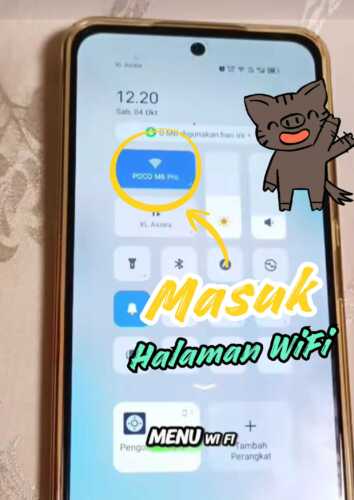
Masuk ke halaman WiFi
Tekan ikon kode QR pada jaringan yang diinginkan
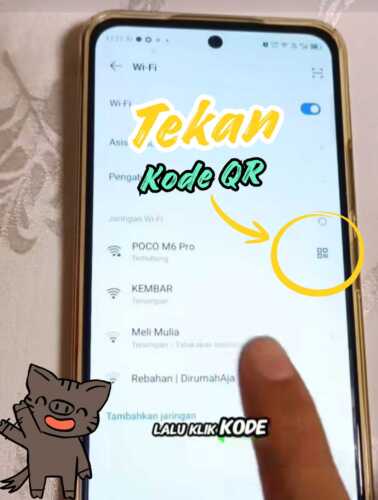
Screenshot kdoe qr yang muncul

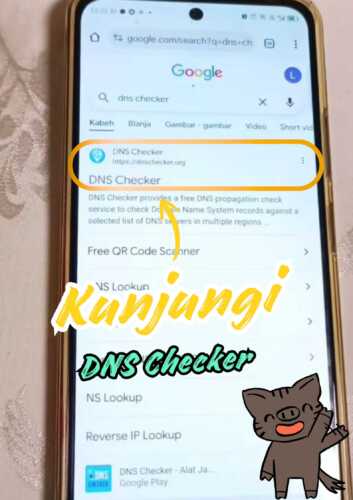
Buka aplikasi Google Chrome

Kunjungi situs DNS Checker
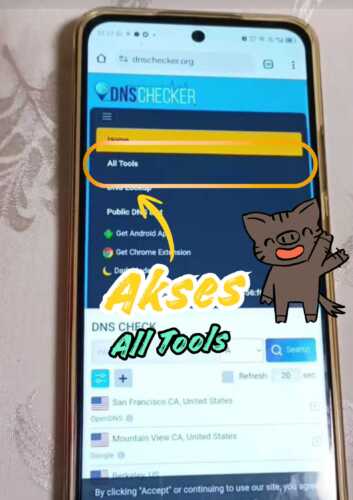
Klik ikon garis tiga di bagian kiri

Akses opsi “All Tools”
Scroll ke menu bagian bawah
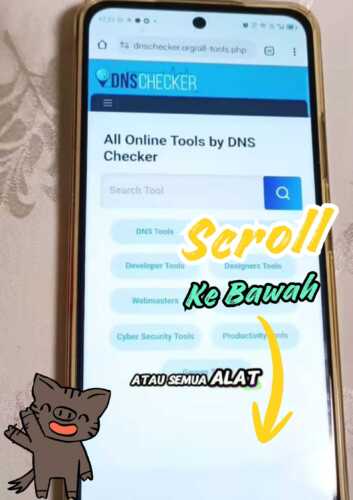
Pilih menu “QR Scanner”
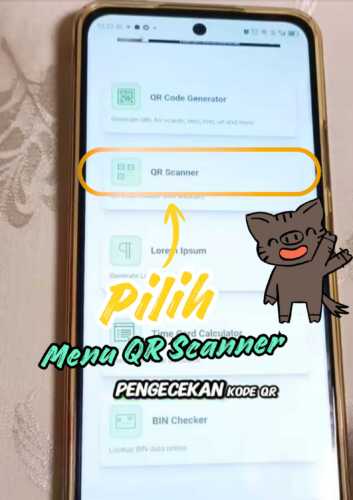
Ketuk pada bagian “Upload QR Code”
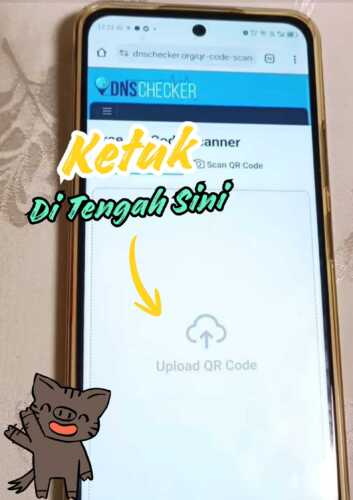
Upload kode QR yang sudah disimpan sebelumnya

Cek password di halaman ini
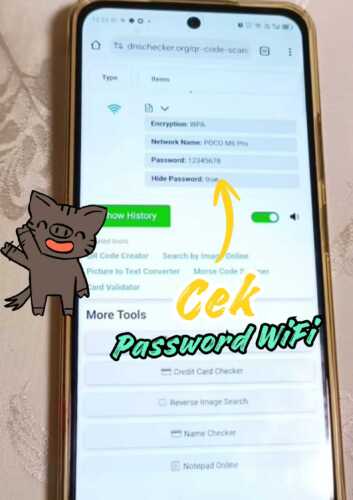
Berikut adalah 7 cara lihat kata sandi WiFi dengan mudah agar perangkat lain bisa terhubung kembali.
1. Lihat Melalui HP Android
Untuk pengguna Android, kamu bisa mencoba cara di bawah ini agar bisa mengakses password Wifi dan membagikannya dengan orang lain:
HP Android 10 ke Atas
- Kunjungi halaman pengaturan
- Masuk ke menu “Jaringan & Internet” atau “WiFi”
- Pilih jaringan yang sedang terhubung
- Klik opsi “Bagikan”
- Kata sandi WiFi akan terlihat di layar
HP Samsung
- Masuk ke pengaturan Samsung
- Akses menu “Koneksi”
- Ketuk “WiFi”
- Pilih jaringan WiFi yang ingin diketahui kata sandinya
- Klik “Opsi Lanjutan”
- Tekan “Bagikan”
- Kamu akan melihat kata sandi di layar
2. Lihat Melalui iPhone dan iPad
Melalui browser
Bagi pengguna perangkat iOS, kamu bisa melihat kata sandi WiFi dengan mudah melalui browser dan iCloud Keychain. Berikut caranya:
- Buka aplikasi pengaturan pada iOS
- Akses menu “WiFi”
- Klik ikon “i” di ssebelah jaringan WiFi
- Copy alamat router
- Keluar dari pengaturan
- Buka browser
- Masukkan username dan password router
- Kata sandi dapat dilihat di bagian “Wireless Settings” atau “Security”
Gunakan iCloud Keychain
- Masuk ke pengaturan iOS
- Ketuk opsi “Kata Sandi”
- Pilih jaringan WiFi
- Autentikasi dengan Face ID, Touch ID, atau kode sandi yang digunakan
- Kamu akan melihat kata sandinya di layar
3. Lihat Melalui Laptop Windows 10 dan 11
Apabila kamu ingin melihat kata sandi WiFi di laptop, kamu dapat melakukannya dengan cara berikut. Namun cara ini berguna untuk laptop dengan Windows 10 dan 11 saja.
- Buka “Control Panel”
- Kunjungi “Network and Sharing Center”
- Pilih jaringan WiFi yang ingin dilihat passwordnya
- Klik “Wireless Properties”
- Tekan menu “Security”
- Centang kolom pada “Show Characters” untuk melihat kata sandi
4. Lihat Mealui Perangkat Mac
Jika kamu menggunakan Mac, kamu bisa melihat kata sandi WiFi di perangkat tersebut dengan cara sebagai berikut:
- Buka Finder di perangkat
- Akses menu “Applications”
- Ketuk opsi “Untilities”
- Tekan “Keychain Access”
- Klik dua kali pada nama jaringan yang ingin diketahui passwordnya
- Centang kotak “Show Password”
- Masukkan kata kunci perangkat Mac agar kata sandi diperlihatkan
5. Lihat Melalui Router WiFi
Kata sandi WiFi juga bisa kamu lihat langsung melalui routernya. Berikut langkah-langkah yang bisa kamu lakukan:
- Buka browser di perangkat
- Ketik alamat IP router yang biasanya 192.168.1.1 atau 192.168.0.1
- Masukkan username dan password router WiFi
- Kamu akan melihat kata sandinya di bagian “Wireless Settings” atau “Security”
6. Lihat Menggunakan ADB
Agar kamu bisa melihat kata sadni WiFi dengan ADB ini, kamu perlu menghubungkan HP dengan aptop terlebih dahulu. Untuk lebih jelasnya, langsung lihat saja langkah-langkahnya di bawah:
- Aktifkan USB Debugging di HP Android
- Hubungkan HP dengan laptop menggunakan kabel USB
- Buka Command Prompt atau Terminal di laptop
- Masukkan perintah ini adb shell
cat /data/misc/wifi/wpa_supplicant.conf - Kata sandi WiFi akan terlihat
7. Lihat Melalui Google Fiber
Aplikasi Google Finder menjadi alternatif lain yang bisa kamu gunakan untuk dapat melihat kata sandi WiFi. Berikut caranya:
- Buka aplikasi Google Fiber
- Gunakan Password Manager seperti Google Password manager atau LastPass
- Lalu, tempelkan password pada Router
Begitulah 7 cara lihat kata sandi WiFi dengan mudah di berbagai perangkat yang digunakan, sehingga kamu bisa menghubungkan perangkat lain dengan WiFi. Semoga informasi yang diberikan di atas dapat membantu.