

Kamu mungkin pernah mengalami kebingungan ketika mendapati memori HP yang sudah penuh, padahal media foto atau video yang ada di Hp-mu tidak terlalu banyak. Sehingga, kamu tidak tahu bagaimana cara mengatasinya lagi. Lantas, apa yang membuat memori HP tersebut bisa penuh?
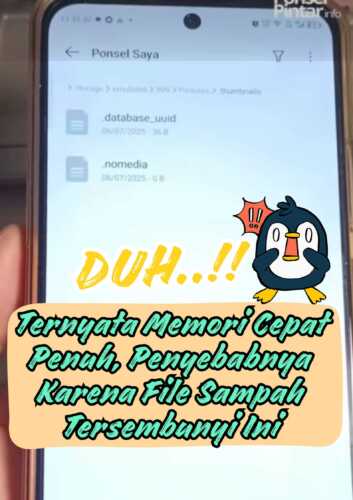
HP yang memiliki sedikit media foto atau video tetapi memorinya penuh bisa saja diakibatkan oleh file sampah tersembunyi yang tidak bisa kamu temukan tanpa mengaturnya terlebih dahulu.
Ketika penyimapan HP penuh karena file sampah yang tersembunyi tersebut tidak kamu ketahui, prforma Hp akan melambat dan menyebabkan berbagai aktivitas digital terhambat.
Oleh karena itu, kamu perlu mengetahui bagaimana cara mengakses dan menghapus file sampah tersembunyi tersebut. Untuk bisa melakukannya, simak artikel ini sampai akhir.
Di bawah ini 6 Cara Hapus File Sampah HP Tersembunyi agar memori HP lega sebagai berikut:
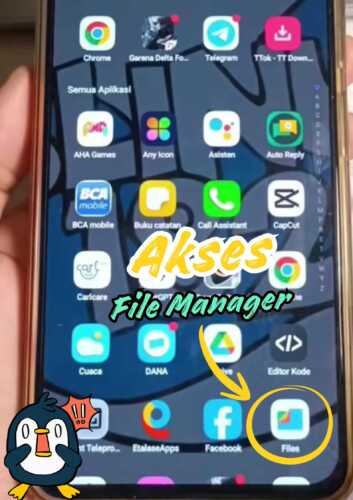
Akses aplikasi File Manager
Ketuk simbol titik tiga di kanan atas
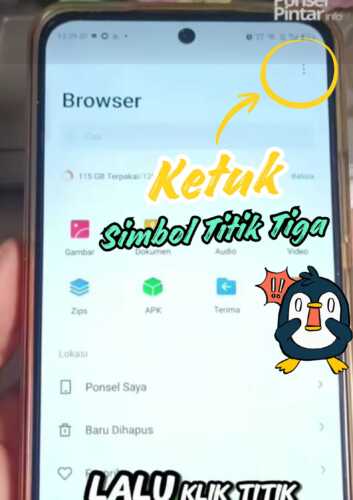
Klik menu “Pengaturan”
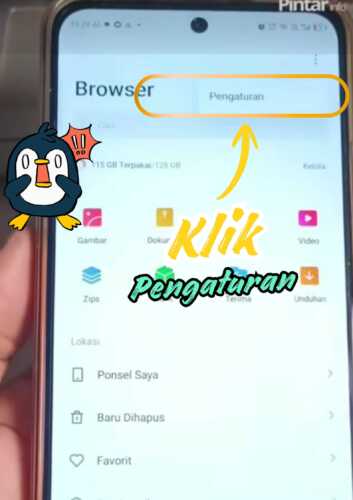
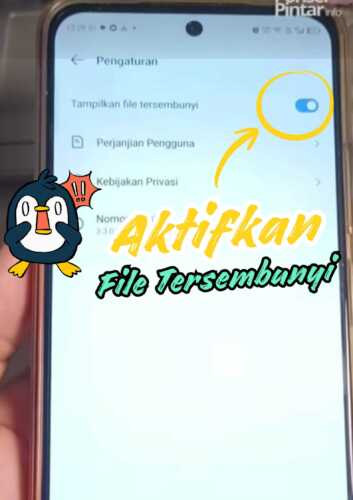
Aktifkan toogle pada “Tampilkan file tersembunyi”
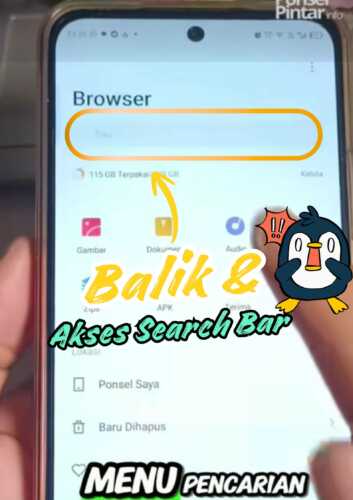
Kembali ke halaman utama dan akses search bar aau kolom pencarian
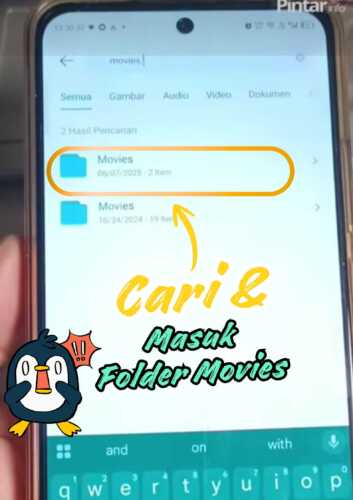
Cari dan masuk ke folder “Movies”
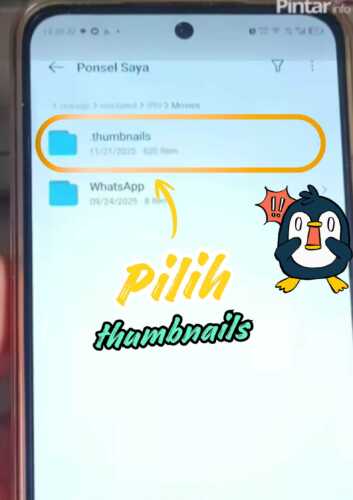
Pilih folder “.thumbnail”
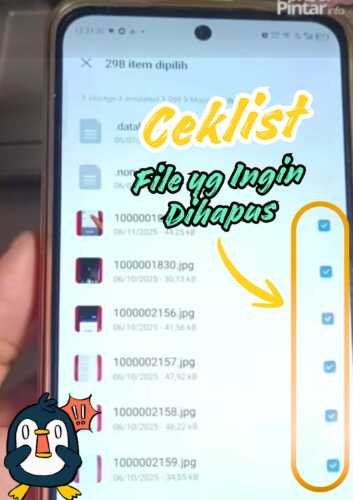
Check list semua file yang ingin dihapus
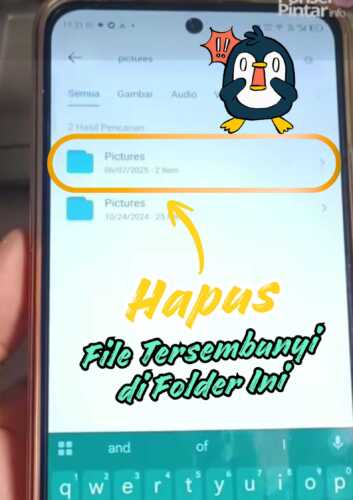
Hapu file tersembunyi di dalam folder “Pictures”
Penyebab File Sampah Tersembunyi
Sebelum beralih ke cara untuk menghapus file sampah, kamu mungkin akan membutuhkan jawaban mengenai apa saja penyebab file sampah tersembunyi. Jadi, kamu bisa melihatnya berikut ini.
- Penggunaan aplikasi yang terlalu sering dan intens
- Penghapusan file aplikasi yang belum selesai
- Perangkat yang terlalu sering digunakan untuk scrolling internet
- File unduhan yang sudah tidak kompatibel atau tidak digunakan lagi
- Adanya update sistem operasi dan aplikasi terbaru
Cara Menghapus File Tersembunyi di HP Android
Nah, untuk bisa menghapus file tersembunyi tersebut dan menyelamatkan ruang penyimpanan HP, kamu dapat melakukan beberapa langkah di bawah.
1. Gunakan Fitur Bawaan
Sejumlah produsen perangkat Android sudah menyediakan fitur bawaan yang dapat membantumu membersihkan file sampah tersembunyi. Kamu bisa memanfaatkannya dengan cara:
- Masuk ke halaman pengaturan HP Android
- Klik menu “Penyimpanan”
- Pilih “Bersihkan Penyimpanan”
- Tentukan kategori file yang akan dibersihkan
- Lakukan konfirmasi pembersihan
2. Hapus Cache Aplikasi
Mungkin kamu sering mendengar istilah cache tetapi tidak terlalu memerhatikan apa dampaknya. Cache pada aplikasi merupakan file sementara aplikasi yang akan membantu mengurangi proses loading saat kamu mengaksesnya.
Namun, perlu kamu ketahui bahwa cache ini akan terus bertambah seiring penggunaan aplikasi. Jika tidak dibersihkan secara rutin, cache akan menumpuk dan mengambil cukup banyak tempat di memori Hp.
Sehingga, kamu perlu membersihkannya secara berkala jika tidak ingin memori HP penuh. Cara membersihkan cache aplikasi adalah sebagai berikut:
- Buka pengaturan HP
- Kunjungi menu “Aplikasi”
- Pilih aplikasi yang cachenya akan dibersihkan
- Masuk ke menu “Penyimpanan”
- Tekan tombol “Hapus cache”
3. Gunakan File Manager
Jika kamu mengunjungi File Manager yang ada di perangkatmu, kamu akan menemukan banyak file sampah atau file yang tidak diunakan. Agar memori HP bisa lebih lega, kamu bisa memilih file-file tidak penting di File Manager ntuk dihapus.
- Akses aplikasi File Manager
- Klik opsi “Tampilkan file tersembunyi”
- Masuk ke folder “DCIM”, “data” dan folder lainnya
- Tentukan file yang ingin kamu hapus di folder-folder tersebut
4. Hapus File Unduhan
Ruang penyimpanan juga diberi sumbangan sampah oleh file unduhan yang sudah tidak digunakan lagi. Inilah yang terkadang pengguna tidak sadari yang membuat memoriHP cepat penuh. Jadi, sebaiknya dihapus segera dengan cara:
- Kunjungi File Manager
- Akses folder “Unduhan” ata “Download”
- Pilih file yang tidak kamu butuhkan lagi
5. Gunakan Aplikasi Pihak Ketiga
Sudah cukup banyak aplikasi pihak ketiga yang menawarkan layanan untuk membersihkan file sampah yang ada di HP. Kamu bisa mencari aplikasinya melalui toko aplikasi resmi dan pastikan aplikasi tersebut memiliki reputasi yang baik.
Dalam hal ini, kamu bisa mempertimbangkan beberapa rekomendasi aplikasi pembersih untuk ponsel seperti Files by Google, CCleaner, dan beberapa aplikasi lainnya yang terpercaya.
6. Bersihkan Partisi Cache
Selain membersihkan cache aplikasi, kamu juga bisa membersihkan partisi cache yang kemungkinan juga akan menghilangkan data penting lain di perangkatmu. Jadi, sebelum melakukannya, kamu harus memastikan bahwa data pentng sudah terbackup. Berikut cara membersihkan partisi cache:
- Tekan tombol power selama beberapa saat hingga perangkat mati total
- Setelahnya, tekan tombol power lagi bersamaan dengan tombol volume naik
- Tekan hingga halaman pemulihan muncul
- Pindah ke opsi “Wipe cache partition” menggunakan volume naik atau tuun
- Gunakan tombol power untuk memilih opsi ersebut
- Klik “Reboot System”
- Tunggu HP melakukan restart sendiri.
Sekian 6 Cara Hapus File Sampah HP Tersembunyi agar memori HP lega dan performanya menjadi optimal kembali. Semoga informasi di atas dapat membantu.