



Banyak pengguna WhatsApp yang bertanya, tanya mengenai ‘bagaimana cara memindahkan akun WhatsApp ke perangkt lain tanpa harus logout di perangkat utama?’. Pertanyaan seperti ini biasanya muncul dari pengguna yang memang memiliki kepentingan berhubungan dengan WhatsApp.
Misalnya saja pekerja yang mungkin akan memindahkan berbagai data yang ada di WhatsApp agar bisa diakses di komputer atau perangkat lainnya. Dengan login akun WhatsApp akan memudahkannya untuk memindahkan data-data yang dibutuhkan.
Tidak hanya itu, mungkin juga orang tua yang ingin memantau aktivitas anaknya di WhatsApp bisa login ke akun anak sebagai perangkat pendamping. Mereka membutuhkan cara efektif yang bisa digunakan untuk melakukan login tanpa menghambat di perangkat utama.
Oleh karena itu artikel ini hadir untuk membantu. Di sini, kamu akan menemukan beberapa cara yang bisa digunakan untuk masuk ke satu akun WhatsApp menggunakan perangkat lain tanpa perlu keluar terlebih dahulu di perangkat pertama.
Di bawah ini 10 trik login WA di perangkat lain tanpa logout sebagai berikut:
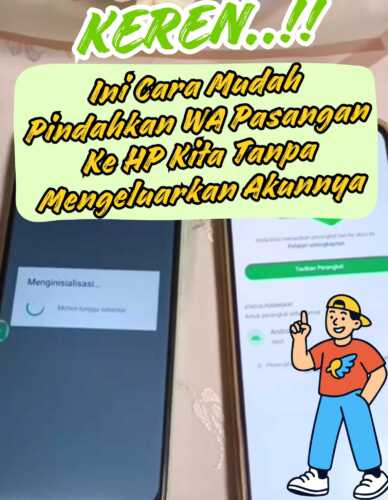
Masuk ke aplikasi WA di Hp kamu
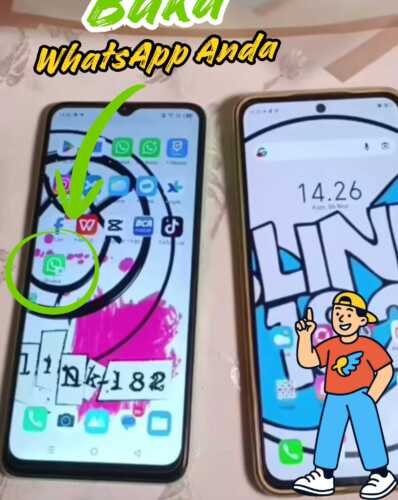
Ketuk tombol seperti pada gambar
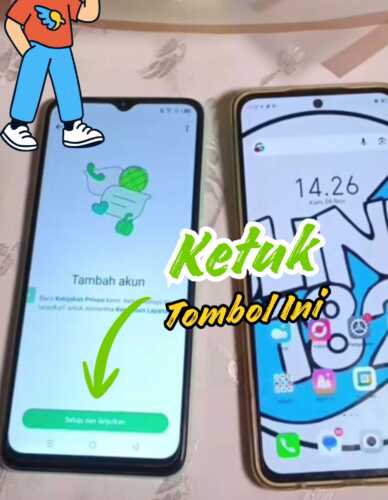
Klik ikon titik tiga
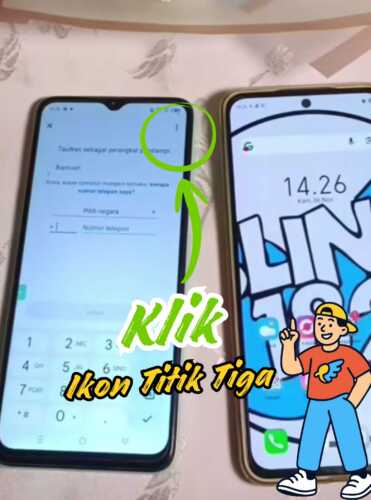
Pilih opsi “Tautkan sebagai perangkat pendamping”
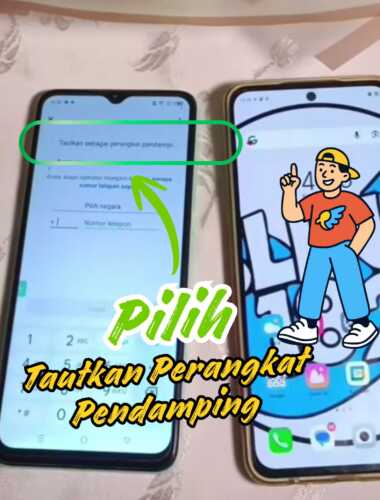
Buka aplikasi WA doi
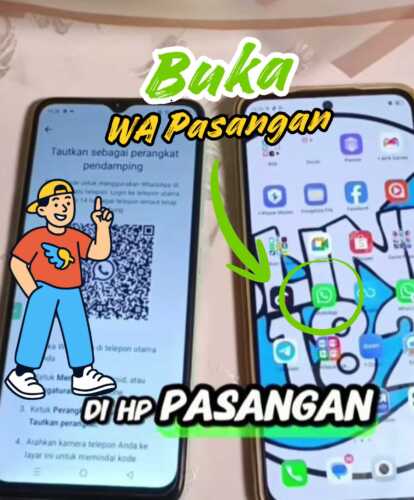
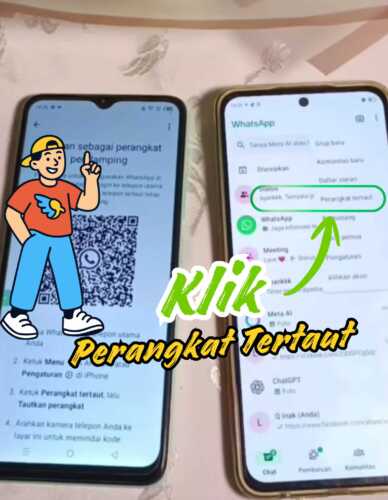
Klik opsi “Perangkat tertaut”
Tekan “Tautkan perangkat”
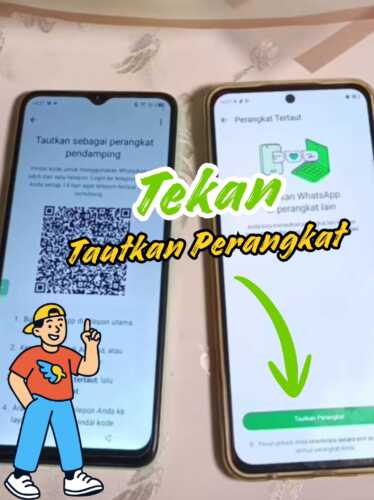
Scan kode QR dengan kamera yang terbuka
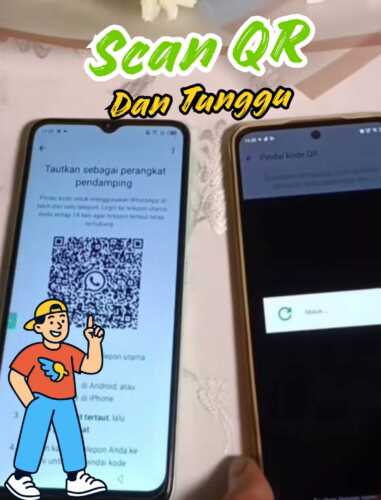
Berikut adalah 10 trik login WA di perangkat lain tanpa logout terlebih dahulu. Dengan begitu, kedua perangkat akan bisa mengakses satu akun tanpa ada halangan sama sekali.
1. WhatsApp Web
Langkah pertama yang bisa kamu lakukan dan mungkin sudah diketahui oleh sebagian besar pengguna adalah dengan menggunakan WhatsApp Web. Dalam hal ini, pengguna perlu mengakses fitur Perangkat tertaut di WA agar bisa terhubung dengan cepat. Berikut caranya:
- Buka browser
- Akses laman WhatsApp Web
- Kode QR akan muncul
- Masuk ke aplikasi WA utama
- Klik ikon titik tiga
- Ketuk fitur “Perangkat tertaut”
- Tekan tombol “Tautkan perangkat”
- Pindai kode QR dengan kamera yang terbuka
2. Gunakan Kode QR
Metode lain yang juga bisa kamu gunakan adalah dengan menautkan kode QR. Langkah-langkahnya akan berbeda dengan saat kamu menggunakan WhatsApp Web karena di sini, kamu akan menautkan perangkat sebagai perangkat pendamping. Berikut lebih jelasnya:
- Download aplikasi WhatsApp di perangkat kedua
- Buka jika sudah terinstal
- Pastikan kamu berada pada halaman login
- Klik ikon titik tiga di kanan atas
- Pilih opsi “Tautkan sebagai perangkat pendamping”
- Scan kode QR dengan perangkat utama melalui fitur Perangkat tertaut
3. Gunakan Nomor Telepon
Jika kamu menggunakan nomor telepon yang terdaftar untuk login lagi ke perangkat lain, tentu akun di perangkat sebelumnya akan terlogout secara otomatis. Namun metode nomor telepon di sini akan berbeda.
Kamu memang akan mengakses halaman login pada aplikasi WhatsApp yang berada pada perangkat kedua. Tetapi di sini, kamu tidak perlu melakukan login seperti biasanya. Cukup ikuti cara berikut:
- Buka aplikasi WhatsApp
- Saat kamu berada di halaman login, klikikon titik tiga di kanan atas
- Pilih opsi “Tautkan perangkat”
- Klik”Tautkan dengan nomor telepon”
- Lalu, ikuti instruksi yang ada di layar untuk menyelesaikan proses
4. WhatsApp Desktop
Melakukan login WhatsApp dengan aplikasi kedua di perangkat komputer atau laptop juga mudah kamu lakukan dengan menautkan kode QR. Di sini, kamu perlu mengunduh aplikasi WhatsApp di komputer, lalu menautkannya dengan akun di perangkat utama. Akun pada perangkat pertama tetap bisa diakses.
5. Login WA Desktop dengan Nomor HP
Tidak hanya dengan menggunakan kode QR, kamu bahkan bisa melakukan login pada aplikasi WhatsApp desktop melalui nomor Hp yang terdaftar. Dalam hal ini, kamu bisa mengakses menu “Tautkan dengan nomor telepon” agar kode verifikasi dikirimkan.
6. Hapus Data
Alternatif lainnya yang bisa kamu gunakan adalah dengan menghapus data. Artinya, kamu perlu mengunduh ulang aplikasi WhatsApp pada perangkat kedua. Setelahnya, klik “Tautkan perangkat” ketika kamu diminta untuk memunculkan kode QR.
7. Gunakan WhatsApp Business
Akun WhatsApp pribadi yang berada di akun pertama juga bisa ditautkan menggunakan aplikasi WhatsApp business. Jadi, kamu bisa memanfaatkan aplikasi tersebut agar tetap terhubung dengan akun di perangkat utama.
8. Gunakan Fitur Aplikasi Ganda
Pada beberapa perangkat Android, pengguna diberikan kesempatan untuk menggandakan aplikasi yang terinstal di perangkatnya. Jika perangkatmu mendukung fiturnya, kamu bisa menggandakan aplikasi WhatsApp di perangkatmu.
Setelah itu, kamu bisa melakukan login dengan akun orang terdekatmu pada aplikasi kloningan tersebut. Perlu diketahui bahwa nantinya kamu bisa menandai mana yang merupakan aplikasi utama dan mana aplikasi kloningan, sehingga kamu tidak akan bingung saat mengaksesnya.
9. Gunakan Browser Mode Desktop
Saat kamu ingin menggunakan perangkat smartphone atau tablet untuk mengakses WhatsAp Web, kamu bisa mengubah browser menjadi versi desktop. Dengan begitu, kamu akan lebih mudah mengakses layanannya seperti saat menggunakan komputer, meski mungkin ukurannya akan sedikit lebih kecil.
10. WhatsApp di Tablet
Tablet juga bisa kamu gunakan untuk masuk ke akun WhatsApp menggunakan aplikasi. Caranya pun tidak jauh berbeda yaitu dengan menautkan akun menggunakan fitur “Perangkat tertaut”.
Itulah 10 trik login WA di perangkat lain tanpa logout di perangkat utama terlebih dahulu. Semoga semua informasi yang telah diberikan di atas dapat membantu dan bisa dipahami dengan baik, sehingga pengguna bisa mengikutinya dengan bijak.