



Smartphone merupakan salah satu alat teknologi yang juga digunakan sebagai tempat penyimpanan berbagai media, seperti foto, video, dokumen, dan file lainnya. Pengguna memanfaatkan ruang penyimpanan untuk menyimpan foto dan video agar lebih mudah untuk diakses.
Berbagai kenangan dari moment-moment tak terlupakan bisa pengguna simpan di perangkat genggam tersebut. Namun, pernahkah kamu merasa kehilangan foto penting atau tidak sengaja menghapusnya?

Hal pertama yang kamu rasakan mungkin adalah panik karena bingung bagaimana cara mengembalikannya agar bisa dilihat lagi di galeri HP. Tetapi tidak perlu khawatir! kamu bisa memulihkannya dengan mudah menggunakan banyak cara.
Salah satu cara yang bisa kamu gunakan untuk memulihkan foto terhapus adalah dengan memanfaatkan aplikasi pihak ketiga, misalnya seperti aplikasi Recobi. Selain foto, kamu juga bisa memulihkan video, audio, dan berbagai file lainnya. Aplikasi ini bisa kamu dapatkan melalui Google Play Store.
Menariknya, kamu juga bisa mengakses aplikasi Recobi ini secara gratis. Proses pemulihan memang akan memakan waktu tergantung pada jumlah foto yang akan dikembalikan. Tetapi bisa dikatakan bahwa prosesnya tidak akan membutuhkan waktu terlalu lama.
Selain itu, kamu juga bisa menggunakan alternatif lain yang bisa membantumu memulihkan kembali foto yang sudah terhapus di HP. Simak artikel ini sampai akhir agar kamu tidak melewatkan satu pun informasi yang diberikan.
Di bawah ini 17 cara pulihkan foto tidak sengaja terhapus di HP sebagai berikut:

Akses Google Chrome
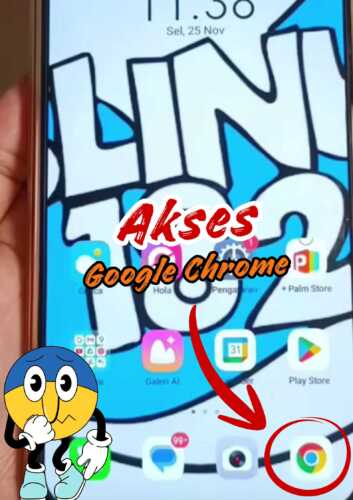
Ketuk foto profil
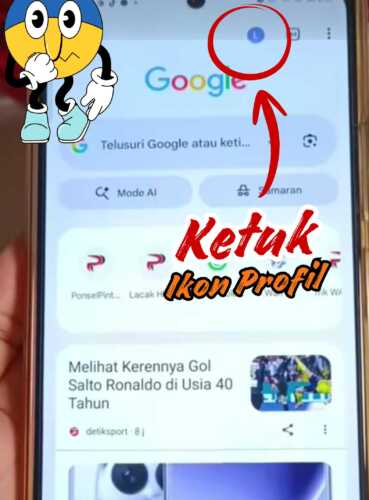
Tekan akun Google

Pilih “Kelola Akun Google Anda”
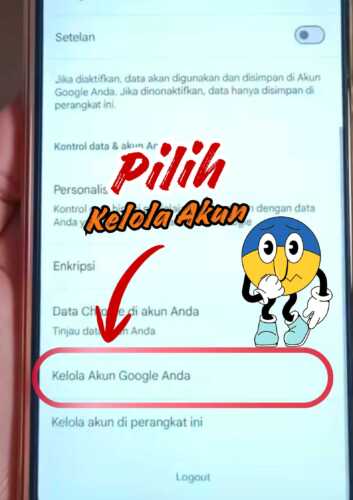
Klik menu “Data & privasi”
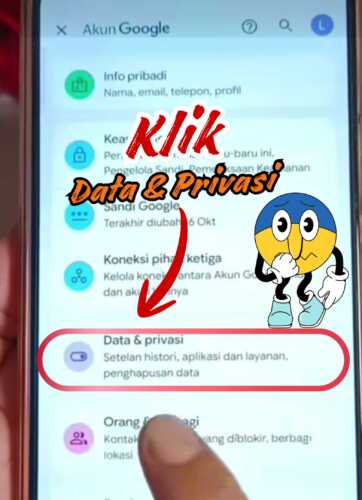
Tekan “Konten yang disimpan dari layanan Google”
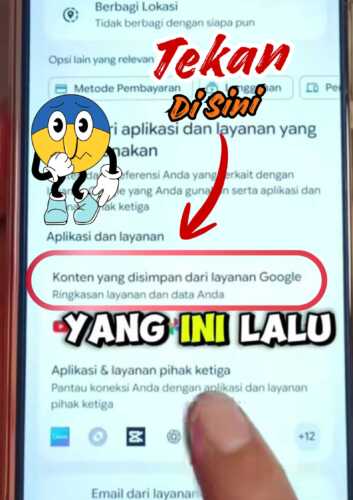
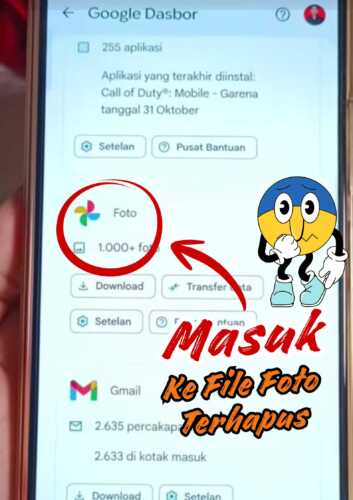
Masuk ke file Foto
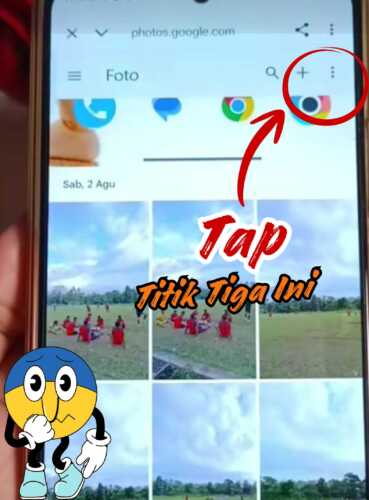
Tap simbol titik tiga di samping ikon plus (+)
Klik opsi “Pilih foto”
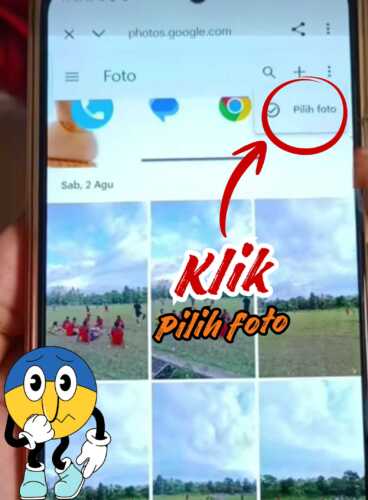
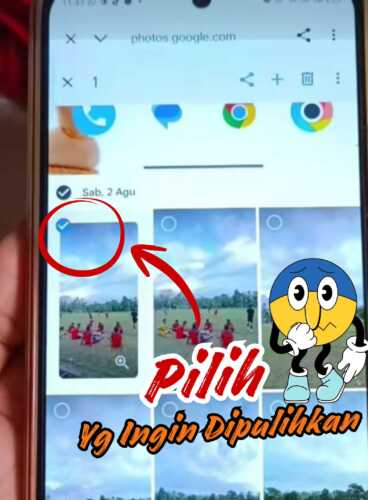
Pilih foto yang ingin dipulihkan
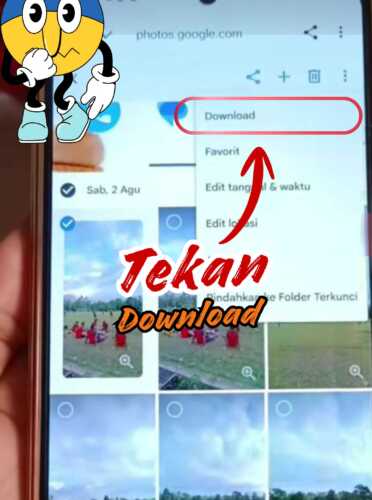
Tekan opsi “Download”
Perhatikan 17 cara pulihkan foto tidak sengaja terhapus di HP ini dengan baik agar kamu bisa memahaminya. Sehingga, kamu juga bisa memulihkan foto dengan lancar.
1. Periksa Folder Sampah
Apabila foto yang terhapus sebelumnya tersimpan di galeri ponsel, kamu bisa memeriksa folder sampah yang brada di galeri. Biasanya, foto terhapus akan tersimpan di sana sebelum dihapus secara permanen dalam waktu 30 hari.
Saat kamu menemukan foto yang terhapus masih tersimpan di folder sampah, kamu bisa memulihkannya dengan memilih foto tersebut. Kemudian, klik opsi “restore” atau “pulihkan”.
2. Periksa Google Photos
Jika kamu sebelumnya melakkukan sinkronisasi galeri dengan Google Photos, besar kemungkinan foto yang terhapus tadi bisa kamu temukan pada folder sampah di Google Photos juga. Dari situ, kamu bisa memulihkannya dan mendownload kembali ke galeri HP.
3. Cek Google Drive
Google Drive juga dapat dimanfaatkans ebagai penyimpanan untuk membackup data yang ada di ponsel. Mungkin kamu pernah menyimpan foto yang sudah terhapus tersebut di Google Drive, sehingga kamu juga perlu memeriksanya.
4. Cek iCloud
Tidak jauh berbeda dengan Google Drive maupun Google Photos, iCloud milik Apple juga dijadikan sebagai penyimpanan tambahan oleh para penguna ekosistem Apple, termasuk iPhone. Jadi, kamu bisa mencari foto terhapus dari backup iCloud.
5. Cek Folder Recently Deleted
Sama halnya seperti folder sampah pada Android, iPhone juga akan menyimpanfoto terhapus selama 40 hari pada folder recently deleted. Sehingga kamu bisa memeriksa dan memulihkannya dari sana. Kamu bisa menemukan foldernya dengan mengunjungi aplikasi Foto.
6. Cek Album Tersembunyi
Meski sudah lama menggunakan smartphone, pengguna mungkin tidak mebgetahui bahwa beberapa perangkat diberikan fitur untuk menyembunyikan album di galeri. Dan bisa saja fotomu hilang karean sudah berpindah tanpa sadar ke album tersembunyi tersebut, sehingga kamu perlu memeriksanya juga.
7. Lewat File Manager
Selain Galeri, File Manager juga dapat digunakan untuk mengelola berbagai file, termasuk foto. Untuk menemukan fotomu yang terhapus, cobalah kunjungi older “.thumbnails” pada File Manager.
8. Cek Backup Lokal
Kamu juga bisa memeriksa fitur pencadangan lokal yang bisa saja menyimpan foto terhapus yang kamu cari. Fitur ini bisa kamu dapatkan melalui pengaturan sistem perangkat.
9. Periksa WhatsApp/Telegram
WhatsApp atau telegram menjadi platform perpesanan yang sering dimanfaatkan pengguna untuk berbagi media. Kamu bisa memeriksa apakah media terhapus masih beraad di ruang obrolan atau tidak. Jika masih, kamu bisa memulihkannya dari sana.
10. Cek Folder Downloads
Foto yang kamu cari mungkin terhapus di galeri ataupun di folder sampah. Namun, kamu bisa saja menemukannya pada folder Downloads.
11. Gunakan DiskDigger Photo Recover
Seperti yang telah dikatakan di awal, kamu bisa menggunakan aplikasi pihak ketiga untuk memulihkan foto yang terhapus. Selain Recobi, kamu bisa menggunakan DiskDigger Photo Recover.
12. Aplikasi Dumpster
Dumpster merupakan aplikasi yang dimanfaatkan sebagai tempat sampah cadangan. Jadi, foto terhapus bisa kamu lihat di sini.
13. Gunakan Dr.Fone
Data di HPmu, termasuk foto yang terhapus bisa dikembalikan dengan menggunakan aplikasi Dr.Fone ini.
14. Aplikasi Photo Recovery & Video Recovery
Dilihat dari namanya saja, kamu pastinya mengetahui bahwa aplikasi ini juga berfungsi sebagai alat untuk mengembalikan foto dan video yang terhapus.
15. iMyFone D-Back for Android
File yang terhapus di memori internal bisa dipulihkan menggunakan aplikasi ini, termasuk juga foto yang terhapus.
16. Stellar Data Recovery
Gunakan Stellah Data Recovery jika kamu memang ingin memulihkan foto yang telah terhapus secara komprehensif.
17. Aplikasi EaseUS MobiSaver
Baik pengguna Android maupun iOS dapat menggunakan aplikasi ini untuk memulihkan foto yang sudah terlanjur terhapus dari perangkat.
Begitulah 17 cara pulihkan foto tidak sengaja terhapus di HP dengan mudah. Sekian informasi yang dapat disampaikan di kesempatan kali ini. Semoga dengan menyimak artikel ini, kamu bisa memahami bagaimana cara mengembalikan foto di HP tanpa halangan.