

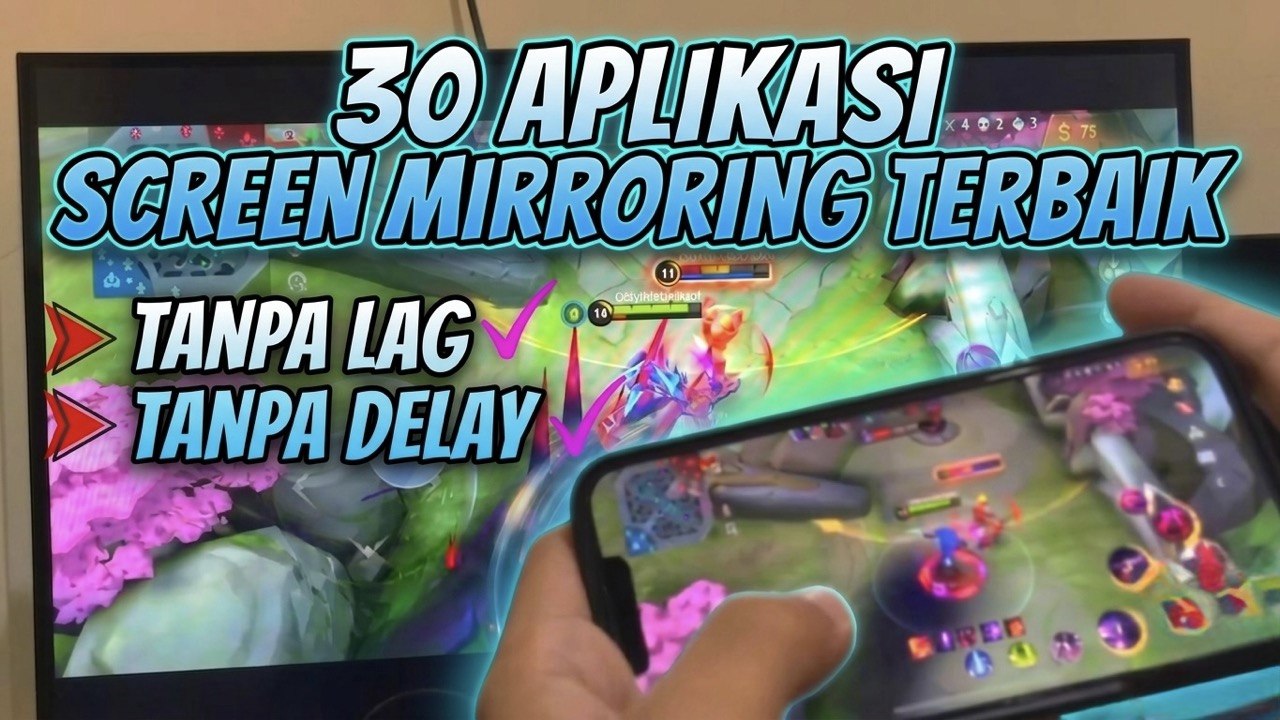
Pernah nggak sih, kamu sudah semangat mau nonton bareng keluarga, nge GAME atau pamer foto liburan di layar TV yang gede, tapi pas dicoba screen mirroring, malah zonk?
Entah itu gambarnya yang telat, suaranya yang nggak nyambung, atau malah TV-nya nggak ketemu-ketemu. Makanya mimin buatkan daftar 30 Aplikasi Screen Mirroring Tanpa Lag dan Tanpa Delay Terbaik disini.
Padahal iklannya bilang “tinggal sekali klik”. Kenyataannya? Kadang butuh seribu klik dan sepuluh kali tarik napas panjang. Nah, biar kamu nggak makin pusing, yuk kita bedah bareng-bareng apa saja sih yang sering jadi “biang kerok” masalah mirroring ini.
Tips Pamungkas:
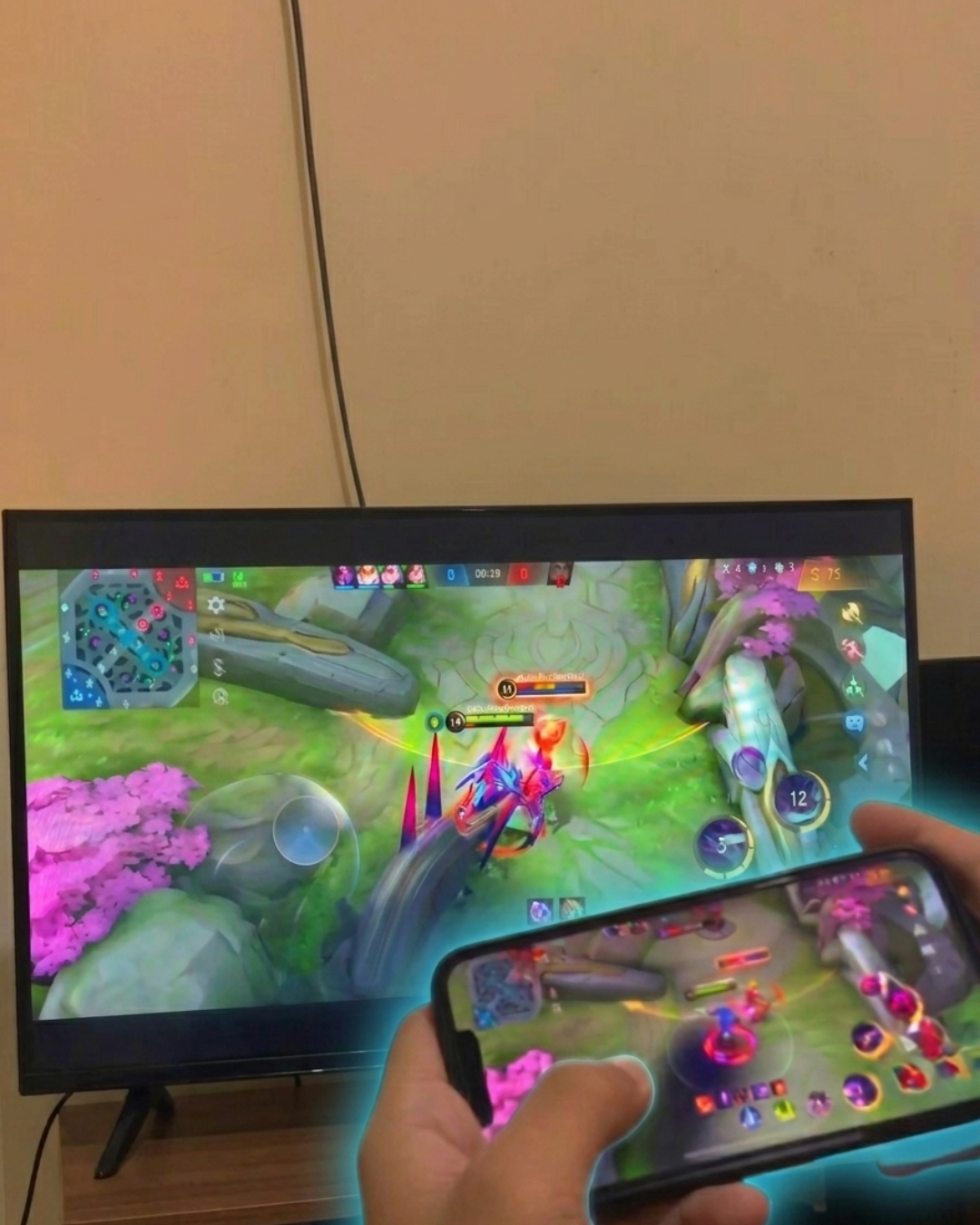
Kalau kamu butuh koneksi yang anti-telat (misalnya buat main game Mobile Legends atau PUBG di TV), bisa pakai kabel HDMI TV ke HP atau kalua gak mau ribet bisa pakai aplikasi yang hamper sama dengan kabel dan ini tanpa kabel. Aplikasinya MHL Mirroring
Buka playstor di HP kemudian install aplikasi MHL Mirroring: Cast ti TV, Kalau bingung langsung klik disini : MHL Mirroring
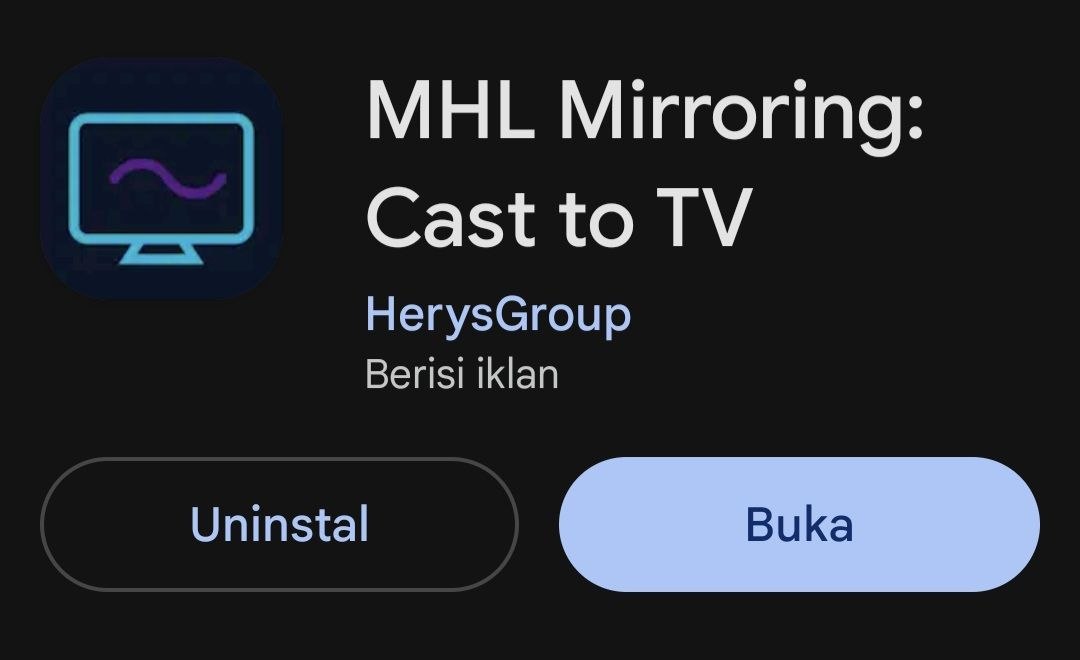
Lalu masuk ke halaman utama, jangan lupa sambunglkan dulu fiwi yang sama antara hp dan tv agar bisa bekerja maksimal anti lag dan anti delay. pastikan juga wifi kalian kenceng yaa…. kemudian klik “star mirroring”.
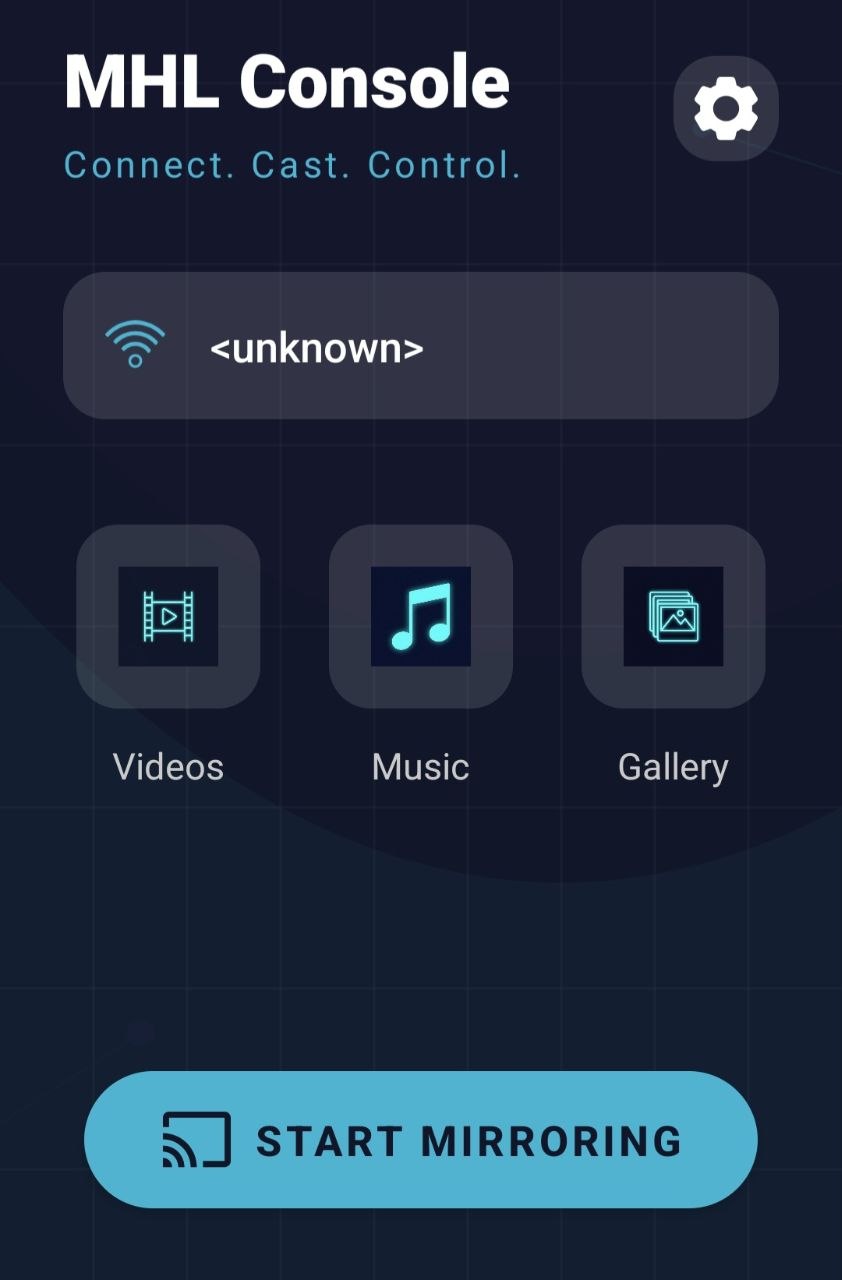
Klik untuk menghubungkan ke TV
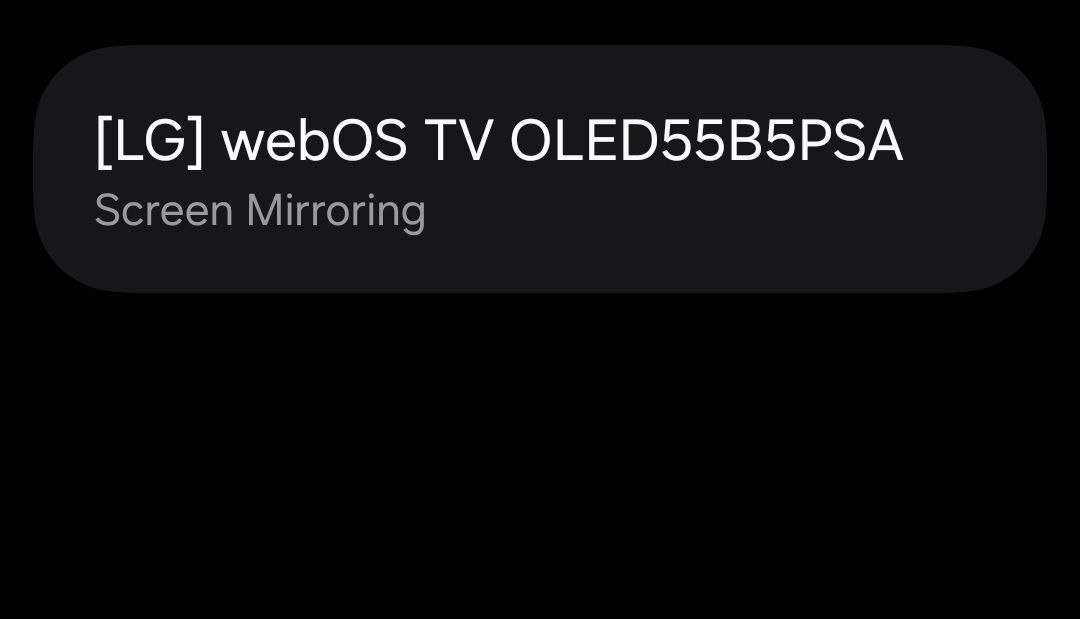
Selesai
Dibawah ini mimin kasi 30 Aplikasi Screen Mirroring Tanpa Lag dan Tanpa Delay Terbaik sebagai berikut :
| No | Nama Aplikasi | Keunggulan Utama | Platform |
| 1 | MHL Mirroring | Paling stabil untuk screen mirroring HP ke TV | Android |
| 2 | Google Home | Chromecast/Android TV | Android, iOS, PC |
| 3 | LetsView | 100% Gratis & tanpa watermark | Android, iOS, PC |
| 4 | AirDroid Cast | Bisa lewat web browser (tanpa instal di TV) | Android, iOS, Web |
| 5 | Miracast Wifi Display | Protokol standar bawaan Android | Android |
| 6 | Cast TV (Cast Player) | Sangat ringan, fokus pada video/film | Android |
| 7 | 1001 TVs | Mendukung mirroring vertikal & horizontal | Android, iOS |
| 8 | Screen Mirroring – TV Cast | Khusus untuk Smart TV non-Android | Android, iOS |
| 9 | AnyMiro | Fokus pada gaming dengan latensi rendah | Android, iOS |
| 10 | FlashGet Cast | Support mirroring via kabel USB (0 lag) | Android, iOS |
| 11 | iMyFone MirrorTo | Bisa kontrol HP lewat layar TV/PC | Android, iOS |
| 12 | Mirroring360 | Ideal untuk presentasi bisnis | Android, iOS |
| 13 | Reflector 4 | Mendukung AirPlay, Google Cast, Miracast | iOS, PC |
| 14 | AirServer | Universal receiver paling populer | iOS, Android |
| 15 | BubbleUPnP | Terbaik untuk streaming file media lokal | Android |
| 16 | Web Video Cast | Browser khusus untuk “lempar” video web | Android, iOS |
| 17 | LocalCast | Support Chromecast, Roku, Apple TV | Android |
| 18 | AllCast | Kirim foto & video ke hampir semua Smart TV | Android, iOS |
| 19 | SmartView (Samsung) | Aplikasi resmi untuk pengguna Samsung | Android |
| 20 | LG ThinQ | Optimal untuk pengguna Smart TV LG | Android, iOS |
| 21 | Vizio SmartCast | Khusus untuk ekosistem Vizio | Android, iOS |
| 22 | Roku Mobile App | Mirroring khusus untuk perangkat Roku | Android, iOS |
| 23 | Amazon Fire TV App | Mirroring ke Firestick tanpa dongle tambahan | Android, iOS |
| 24 | Plex | Mengubah HP jadi server media ke TV | Android, iOS |
| 25 | XCast | Stabil untuk casting konten 1080p | Android |
| 26 | Screen Stream Mirroring | Bisa broadcast layar via VLC/Browser | Android |
| 27 | Castto | Sangat simpel, sekali klik langsung konek | Android |
| 28 | TV Assist | Play media dari media sosial ke TV | iOS |
| 29 | Replica | Mirroring layar iPhone ke TV via Google Cast | iOS |
| 30 | EZCast | Mendukung dongle hardware EZCast | Android, iOS |
Keterangan:
1. Penyakit “Lag” (Gambarnya Kayak Robot)
Ini kendala paling umum. Kamu sudah geser layar di HP, tapi di TV baru gerak tiga detik kemudian. Buat main game, ini jelas bencana.
- Kenapa bisa gitu? Bayangkan HP kamu lagi kerja keras “bungkus” data video, terus dikirim lewat udara (Wi-Fi), dan TV kamu harus “buka bungkusnya” lagi. Kalau Wi-Fi kamu lagi ramai atau lemot, ya pasti antre datanya.
- Solusinya: Kalau router kamu punya dua pilihan Wi-Fi, pilih yang ada embel-embel 5GHz. Itu jalurnya lebih sepi dan kencang dibanding 2.4GHz yang biasanya penuh sesak sama sinyal tetangga.
2. Masalah “Hantu”: Perangkat Tidak Terdeteksi
HP sudah teriak-teriak nyari, tapi TV-nya tetap nggak muncul di daftar. Padahal TV-nya sudah nyala terang benderang di depan mata.
- Kenapa bisa gitu? Paling sering karena “salah alamat”. HP kamu mungkin nyambung ke Wi-Fi rumah, tapi TV-nya nyambung ke Wi-Fi tetangga atau malah pakai kabel LAN yang beda jalur.
- Solusinya: Cek lagi, pastikan dua-duanya “nongkrong” di nama Wi-Fi yang sama persis. Kalau masih bandel, coba restart TV dan HP-nya. Klasik, tapi sering manjur.
3. Layar Hitam (Black Screen) di Aplikasi Tertentu
Layar HP normal di TV, tapi pas buka Netflix atau Disney+, TV-nya langsung hitam pekat cuma ada suaranya doang.
- Kenapa bisa gitu? Ini bukan rusak, tapi karena aturan “keamanan”. Aplikasi berbayar itu punya sistem pelindung (DRM) supaya filmnya nggak bisa direkam atau dibajak lewat mirroring.
- Solusinya: Jangan pakai fitur Mirroring (duplikat layar). Gunakan fitur Cast (ikon kotak kecil di pojok aplikasi). Kalau tetap nggak bisa, berarti memang harus pakai alat tambahan kayak Chromecast atau pasang aplikasinya langsung di Smart TV kamu.
4. Suara di HP, Gambar di TV
Ini paling aneh. Gambarnya sudah gede di TV, tapi suaranya masih cempreng keluar dari speaker HP. Nggak asyik banget, kan?
- Kenapa bisa gitu? Biasanya karena sistem HP kamu bingung mau buang suara ke mana. Beberapa HP Android versi lama memang belum dukung kirim suara lewat nirkabel.
- Solusinya: Cek pengaturan Bluetooth atau Audio Output di panel notifikasi HP kamu. Pastikan pilihannya ada di nama TV kamu.
5. Ukuran Layar yang “Nggak Pas”
Di TV cuma muncul di tengah-tengah dengan kotak hitam besar di kiri-kanan. Jadi berasa nonton di TV kecil lagi.
- Kenapa bisa gitu? Karena bentuk layar HP sekarang itu panjang-panjang (20:9), sedangkan TV itu kotak lebar (16:9). Jadi ya, nggak bakal bisa langsung ngepas kalau nggak diatur.
- Solusinya: Cari pengaturan Aspect Ratio di menu Screen Mirroring HP kamu. Biasanya ada pilihan “Full Screen on Phone” atau “Full Screen on Connected Device”.
Semoga informasi 30 Aplikasi Screen Mirroring Tanpa Lag dan Tanpa Delay Terbaik ini bermanfaat







Saya Mau lacak Lokasi dan Wa pacar saya dari kejauhan tanpa harus menggunakan aplikasi?
Saya Mau lacak Lokasi dan Wa pacar saya dari kejauhan tanpa harus menggunakan aplikasi?
Ga bisa ga ada status wa orang lain tapi sama ga ada Poto profil wa di semuanya orang lain
Wsysushha
capekk
Wa sya d’blokir bossq
sayA mau melacak lokasi dan wa istri saya dari kejauhan tanpa harus mengorbankan aplikasi
Mohon bantuanx Wa saya d’blokir
Bossq mohon batuanx
Tidak bisa buka Wa sya bossq
Wa ssya tdk bisa terbuka bossq
Wa sya d’blokir boss n
Tdk bisa aku buka boss moho n batuannya
Akun ku kena heck terus di ganti sandinya