



Membuat nama di layar kunci maupun di bagian status bar sangat mudah untuk dilakukan. Namun, masih banyak pengguna yang belum mengetahui caranya, sehingga bertanya-tanya mengenai hal tersebut.
Banyak pengguna yang ingin meletakkan namanya di layar HP bukan hanya sekedar untuk menunjukkan kepemilikan, namun ini juga bisa mmebuat HP terlihat lebih unik dan bagi sebagain orang mungkin akan terlihat estetik.

Oleh karena itu, tidak sedikit pengguna yang ingin meletakkan namanya di layar HP agar tidak terlihat terlalu monoton. Karenanya, mereka rela melakukan berbagai cara untuk menemukan bagaimana tutorial peletakan nama tersebut.
Artikel ini akan memberitahumu bagaimana cara mudah membuat nama di layar HP. Meski terbilang mudah, namun untuk pengguna yang belum mengetahuinya mungkin akan cukup pusing. Jadi, pastikan kamu menyimak dengan baik agar bisa memahaminya.
Di bawah ini 16 trik bikin nama di lock screen HP Android dan iPhone sebagai berikut:

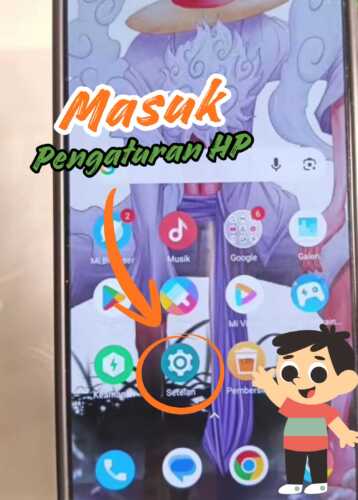
Masuk ke pegaturan HP
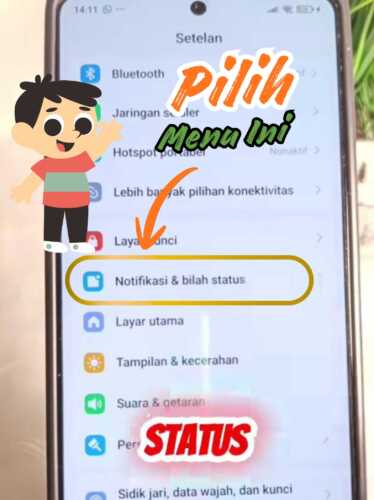
Pilih menu “Notifikasi & bilah status”
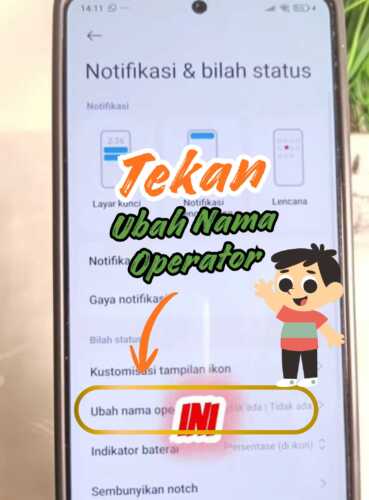
Tekan opsi “Ubah nama operator”
Klik kartu SIM
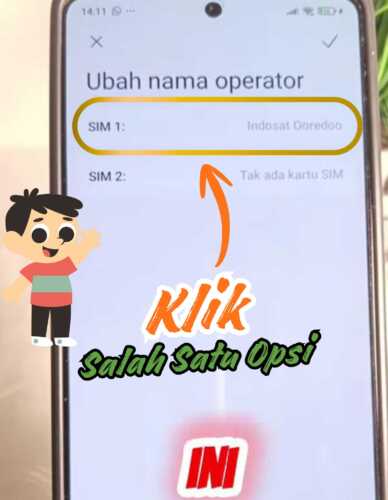
Ketik namamu
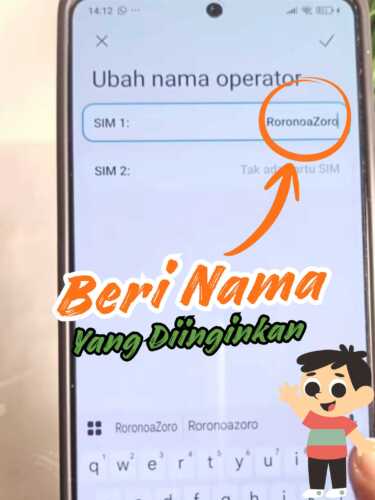
Ketuk tanda centang

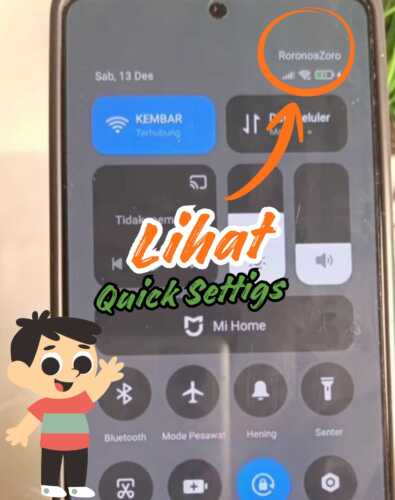
Lihat di Quick Settings dan di layar kunci
Berikut merupakan 16 trik bikin nama di lock screen HP Android dan iPhone dengan mudah. Ikuti artikel ini sampai akhir, sehingga kamu tidak melewatkan bagian terpentingnya.
1. Edit Pengguna
Bagi pengguna Android, kamu bisa edit nama pengguna dengan cara:
- Kunjungi halaman pengaturan
- Akses menu “Sistem”
- Klik opsi “Pengguna”
- Tekan “Tambahkan pengguna/edit nama”
2. Ubah Nama Profil
Selain itu, pengguna Android juga bisa menguabah nama profil di layar kunci untuk menampilkan nama di layar. Langkah-langkahnya yaitu:
- Masuk pengaturan
- Akses menu “Pengguna & Akun”
- Klik “Info Pemilik”
- Ikuti instruksi selanjutnya
3. Ubah Nama Perangkat
Meletakkan nama pada layar kunci bisa kamu lakukan dengan mengubah nama perangkat. Dalam hal ini, kamu dapat melakukannya dengan mmebuka aplikasi Google Home dan mengubah informasi perangkat.
4. Info Pemilik
Pada sejumlah perangkat, kamu bisa menemukan fitur “Info pemilik” atau “Tanda tangan layar kunci” yang bisa dilihat melalui pengaturan HP. Fitur tersebut bisa kamu gunakan untuk mengedit nama sehingga bisa muncul di layar kunci. Carilah di pengaturan dengan menggunakan fitur pencarian agar lebih cepat menemukannya.
5. Tambahkan Teks
Melalui pengaturan perangkat, kamu juga bisa mengakses fitur Tambahkan Teks. Pada kolom penambahan teks tersebut, kamu dapat mengisi namamu sendiri. Berikut langkah-langkahnya:
- Buka pengaturan
- Akses menu “Layar & Kecerahan”
- Klik “Layar Kunci”
- Tekan “Tambahkan Teks”
6. Pesan Layar Kunci
- Kunjungi pengaturan HP
- Masuk ke menu “Keamanan”
- Klik “Kunci Layar”
- Ketuk “Pesan layar kunci”
7. Wallpaper Custom
Cara manual yang bisa kamu lakukan untuk mengedit nama di layar HP adalah dengan mengeditnya langsung pada wallpaper yang kamu gunakan.
8. Alway On Display
Untuk menambahkan nama di layar kunci, kamu bisa memanfaatkan fitur always on display juga. Caranya yaitu:
- Buka pengaturan
- Klik opsi “Layar Kunci”
- Ketuk “Always On Display”
- Pilih bagian untuk menampilkan tanda tangan atau teks
9. Tampilan di Status Bar
Kamu bisa menampilkan namamu sendiri melalui status bar dengan langkah-langkah berikut ini:
- Buka aplikasi pengaturan
- Akses menu “Notifikasi & bilah status”
- Ketuk “Ubah nama operator”
- Klik opsi SIM Card
- Ketik nama yang ingin diletakkan
- Tekan ikon centang di kanan atas untuk menyimpan perubahan
10. Fitur Fokus/Lock Screen iOS
Pengguna iOS 16 ke atas telah disediakan fitur yang dapat membantu menyesuaikan atau menambahkan nama di layar kunci dengan mudah. Dalam hal ini, kamu hanya perlu menekan dan tahan layar kunci pada iPhone, setelahnya memilih opsi “Sesuaikan”. Di sana, kamu dapat menambahkan widget teks atau nama yang diinginkan.
11. Personalisasi Layar Kunci
Akses menu personalisasi di pengaturan perangkat agar kamu bisa mengatur namamu di layar HP. Berikut langkah-langkah yang bisa kamu ikuti:
- Kunjungi pengaturan HP
- Cari dan Ketuk opsi “Personalisasi”
- Tekan opsi “Layar Kunci”
- Masukkan namamu
12. Fitur Tema
Apabila perangkatmu memiliki aplikasi Tema bawaan, kamu bisa memeriksanya. Di sana, kamu akan menemukan fitur “Tanda tangan” atau “Teks layar kunci” yang bisa membantumu menampilkan nama di layar HP.
13. Fitur Tampilan
- Masuk pengaturan perangkat
- Ketuk serach bar
- Cari menu “Tampilan dan Layar Kunci”
- Akses opsi “Format Jam Layar Kunci”
- Tambahkan namamu agar bisa terlihat di layar
14. Edit Langsung di Layar Kunci
Cobalah untuk memeriksa langsung ke bagian layar kunci perangkatmu. Diketahui bahwa sejumlah perangkat memiliki fitur yang dapat digunakan untuk mengubah nama secara lansgung melalui layar kunci
15. Aplikasi Kustomisasi Font
Gunakan aplikasi pihak ketiga seperti aplikasi kustomisasi font untuk meletakkan namamu di layar kunci dengan mudah.
16. Aplikasi Pembuat Widget Teks
Lalu, kamu juga bisa mengunakan aplikasi widget teks untuk menampilkan widget yang berisi namamu di layar kunci. Ini akan terlihat lebih menarik.
Begitulah 16 trik bikin nama di lock screen HP Android dan iPhone dengan mudah menggunakan fitur bawaan maupun aplikasi. Semoga semua informasi yang diberikan di atas dapat membantu dan dipahami dengan baik, sehingga bisa diikuti.