


Mungkin kamu pernah melihat ponsel seseorang di mana namanya berada di layar HP atau di bagian status bar. Sekali lihat saja, kamu akan mengetahui siapa pemilik HP tersebut tanpa harus bertanya.
Dan pada saat itu, kamu juga mungkin tertarik untuk membuat nama di layar HP, terlebih untuk layar kunci. Dengan begitu, orang-orang yang melihat HP-mu juga akan mengetahuinya.
Karena tertarik meletakkan nama di layar HP, kamu mencari cara yang bisa digunakan untuk melakukannya. Dan kabar baiknya, tidak hanya ada satu cara yang bisa kamu gunakan untuk menyematkan nama di layar HP sebagai tanda kepemilikan.
Terdapat beberapa cara yang bisa digunakan agar kamu dengan mudah meletakkan namamu di layar HP. Untuk lebih jelasnya, simak penjelasan di bawah ini sampai akhir agar kamu tidak melewatkan informasi pentingnya.
Di bawah ini 15 trik munculin nama di layar HP sebagai tanda pemilik sebagai berikut:

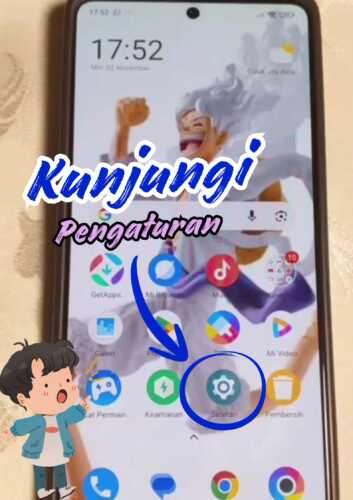
Kunjungi halaman pengaturan
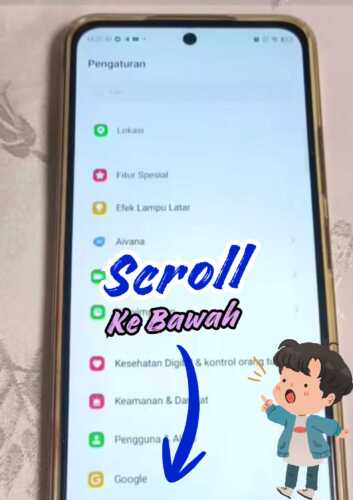
Scroll layar ke menu bagian bawah
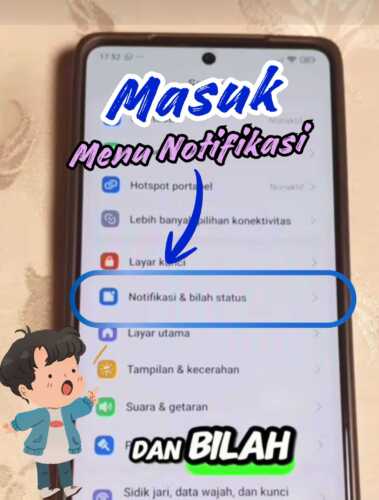
Masuk ke menu “Notifikasi & bilah status”
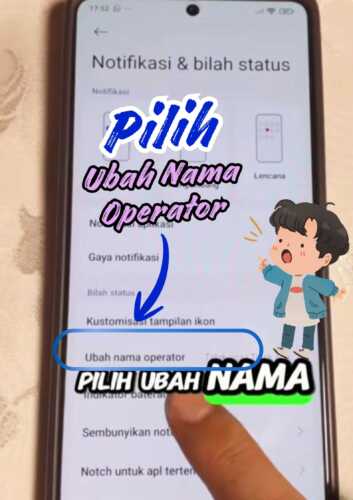
Pilih opsi “Ubah nama operator”
Ketik nama yang ingin digunakan
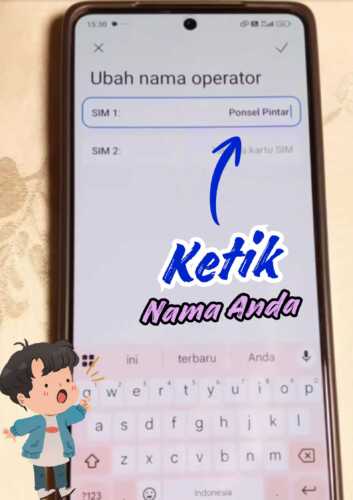
Klik tanda centang untuk menyimpan

Adapun 15 trik munculin nama di layar HP sebagai tanda pemilik yang bisa kamu ikuti dapat dilihat berikut ini.
1. Edit Wallpaper
Langkah pertama yang bisa kamu coba adalah dengan mengedit wallpaper yang digunakan. Kamu bisa meletakkan nama sesuai dengan font yang kamu inginkan pada foto. Kemudian, atur foto berisi nama tersebut menjadi wallpapermu.
2. Tampilan di Status Bar
Seperti yang telah disebutkan sebelumnya, kamu juga bisa melihat namamu di status bar. Untuk melakukannya, ikuti langkah-langkah berikut:
- Buka pengaturan
- Masuk ke menu “Notifikasi & bilah status”
- Klik “Ubah nama operator”
- Pilih SIM yang ingin diberi nama
- Ketik nama yang kamu inginkan
- Simpan dengan menekan ikon centang di kanan atas
3. Dari Pengaturan Layar Kunci
Ketika kamu mengunjungi pengaturan layar kunci, kamu akan menemukan menu untuk menambahka teks pada layar kunci di HP. Dengan itu, kamu bisa menambahkan namamu sendiri yang nantinya akan tampil di layar kunci. Berikut langkah-langkahnya:
- Buka pengaturan di HP
- Cari dan klik menu “Layar Kunci”
- Ketuk opsi “Info Pemilik” atau “Tambahkan teks di layar kunci”
- Lalu, masukkan namamu
- Simpan perubahan
4. Pengaturan Teks Custom
Sejumlah perangkat dapat melakukan custom teks pada layar kuncinya. Jika perangkatmu mendukung layanan tersebut kamu bisa menggunakan cara di bawah sebagai panduan untuk mengaksesnya:
- Kunjungi halaman pengaturan
- Masuk ke menu “Layar dan Kecerahan”
- Klik opsi “Layar Kunci”
- Pilih “Tambahkan Teks di Layar Kunci”
- Atur sesuai keinginanmu
5. Personalisasi Layar Kunci
Agar kamu bisa meletakkan nama di layar kunci perangkat, kamu bisa mengakses menu personalisasi. Untuk lebih jelasnya, ikuti langkah-langkah berikut:
- Akses pengaturan
- Cari dan klik opsi “Personalisasi”
- Ketuk “layar Kunci”
- Sisipkan nama yang ingin kamu gunakan
6. Gunakan Fitur Tema
Cobalah periksa aplikasi Tema bawaan yang ada di perangkatmu. Sejumlah perangkat sudah menyediakan fitur “Tanda tangan” atau “Teks layar kunci” yang bisa kamu manfaatkan untuk menambahkan nama di layar.
7. Gunakan Fitur Tampilan
Informasi pemilik berupa nama juga bisa kamu munculkan di layar kunci dengan cara berikut ini:
- Akses pengaturan perangkat
- Klik kolom pencarian
- Cari opsi “Tampilan dan Layar Kunci”
- Ketuk “Format Jam Layar Kunci”
- Lalu, tambahkan informasi yng ingin kamu letakkan
8. Pembaruan Tampilan
Dalam hal ini, kamu bisa mengaktifkan fitur “Always on Display”. Setelahnya, kamu dpaat mengubah pengaturan teks yang ada di dalam perangkat dengan namamu.
9. Edit Langsung di Layar Kunci
Untuk sebagian perangkat Android, terdapat cara praktis yang bisa digunakan agar dapat meletakkan nama pada layar kunci secara langsung. Di sini, pengguna hanya perlu menekan dan tahan widget jam pada layar kunci. Lalu, akan muncul opsi untuk edit teks yang dapat dimanfaatkan sebagai tempat menyisipkan nama.
10. Gunakan Menu Tanda Tangan
Pada opsi Layar Kunci di pengaturan, kamu juga bisa menemukan fitur Tanda tangan atau sigature yang dapat digunakan untuk mengedit nama di layar kunci.
11. Tambahkan Informasi Kontak
Saat kamu berada di layar kunci, kamu bisa memilih opsi untuk menambahkan informasi kontak. Nantinya, kamu akan diarahkan ke tampilan teks yang berada di bagian bawah.
12. Gunakan Aplikasi Pihak Ketiga
Aplikasi pihak ketiga pun bisa kamu gunakan untuk meletakkan nama di layar kunci jika memang beberapa cara di atas cukup memusingkan atau tidak bisa kamu temui di perangkatmu. Kamu bisa mempertimbangkan menggunakan aplikasi Lock Screen Customizer yang bisa diunduh melalui Play Store.
13. Atur Nama di HP Xiaomi
Bagi pengguna HP Xiaomi, kamu bisa meletakkan nama di layar dengan mengikuti beberapa langkah di bawah ini:
- Masuk ke pengaturan HP Xiaomi
- Ketuk menu “Tampilan Selalu Aktif dan Layar Kunci”
- Buka “Format Jam Layar Kunc”
- Ketuk “Info Pemilik”
- Ketik namamu
- Aktifkan “Tampilkan Info Pemilik” pada tab “Bagian Layar Kunci”
- Lalu, tekan “OK”
14. Atur Nama di HP OPPO
Apabila saat ini kamu menggunakan perangkat OPPO, berikut adalah langkah-langkah yang bisa kamu ikuti untuk mengatur namamu di layar kunci:
- Akse pengaturan
- Klik menu “Keamanan”
- Tekan opsi “Gembok Layar”
- Ketuk “Pesan Kunci Layar”
- Pada pop-up yang muncul, edit “Pesan Kunci Layar”
- Isi dengan nama yang kamu iginkan
- Setelahnya, tekan “Simpan”
15. Atur Nama di HP Vivo
Jika kamu menggunakan HP Vivo, kamu dapat menambahkan nama pada layar dengan beberapa langkah berikut:
- Buka pengaturan
- Masuk ke menu “Layar Kunci dan Wallpaper”
- Akses “Pengaturan Layar Kunci”
- Klik opsi “Tambahkan Teks”
Itulah 15 trik munculin nama di layar HP sebagai tanda pemilik agar orang-orang yang mungkin tidak sengaja melihat perangkat tersebut, bisa langsung mengetahuinya. Semoga informasi yang telah diberikan di atas dapat membantu.