
Popularitas WhatsApp memang tidak terlepas dari berbagai fitur yang ada di dalamnya. Fitur yang dapat membantu hingga meningkatkan pengalaman pengguna dalam berteknologi, mmebuatnya tetap diminati.
Sayangnya, meski WhatsApp sudah populer, banyak pengguna lama yang masih belu mengethaui berbagai rahasia WhatsApp. Rahasia publik yang memang tidak banyak diketahui oleh pengguna, padahal dapat sangat membantu.
Selin fitur-fitur standar yang bisa kamu nikmati saat ini, WhatsApp memiliki beberapa fitur lain yang mungkin belum kamu jangkau dan nikmati karena tidak mengetahui cara untuk mengaksesnya.
Untuk itu, artikel ini hadir agar kamu bisa lebih terbantu dalam menemukan fitur tersembunyinya. Dengan begitu, kamu bisa menggunakannya jika membutuhkan suatau saat nanti.
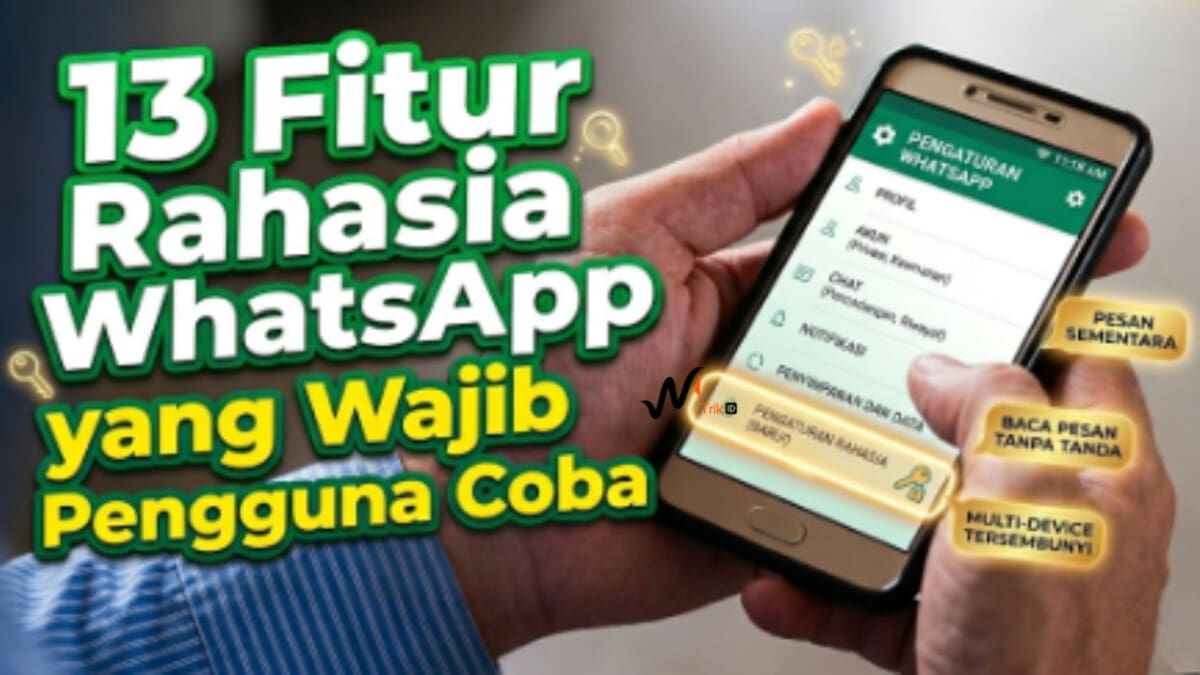
Di bawah ini 13 fitur rahasia WhatsApp yang wajib pengguna coba sebagai berikut:

Buka aplikasi WhatsApp
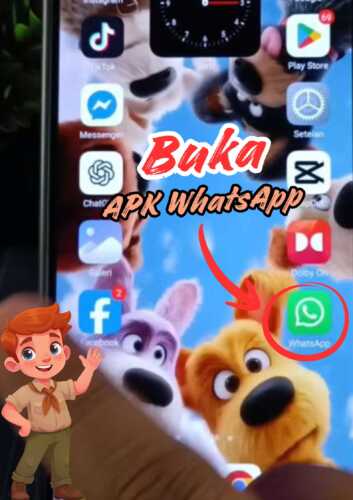
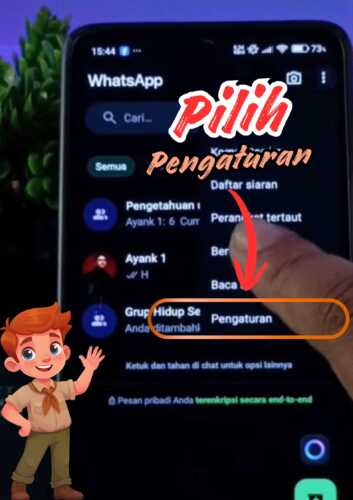
Ketuk ikon titik tiga di pojok kanan atas
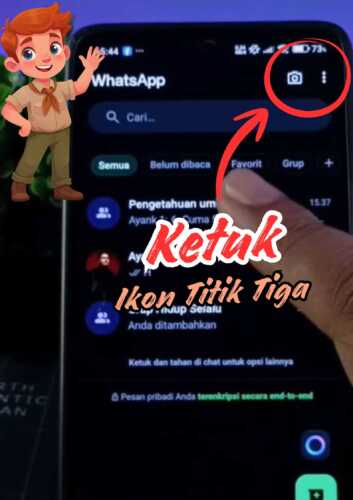
Pilih opsi “Pengaturan”
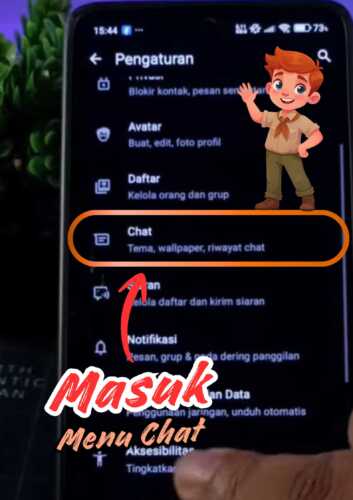
Masuk ke menu “Chat”
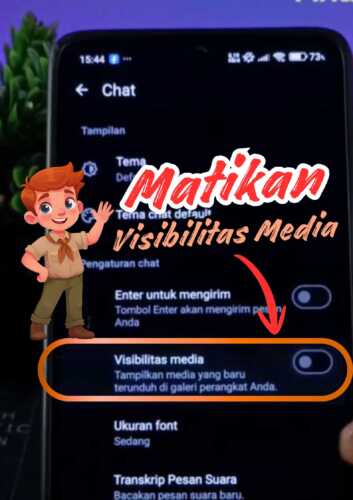
Matikan fitur “Visibilitas media”
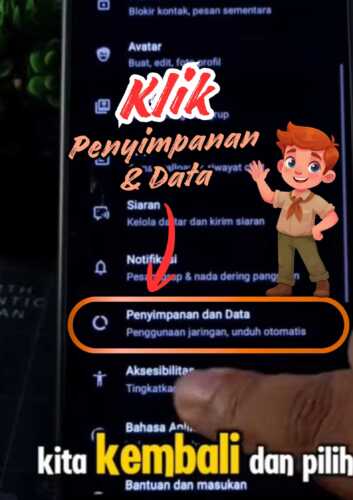
Klik menu “Penyimpanan dan Data”
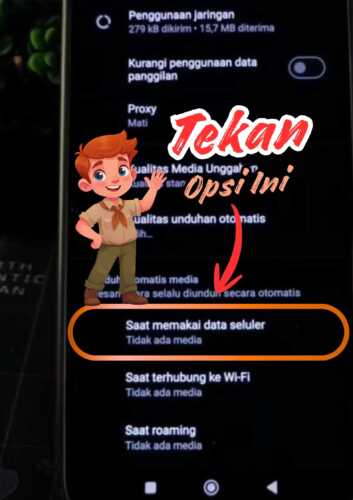
Tekan opsi “Saat memakai data seluler”
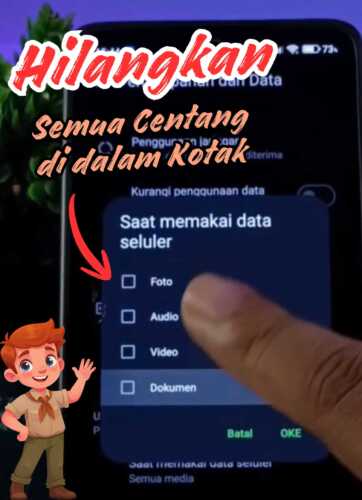
Hilangkah semua centang pada opsi foto, audio, video, dan dokumen
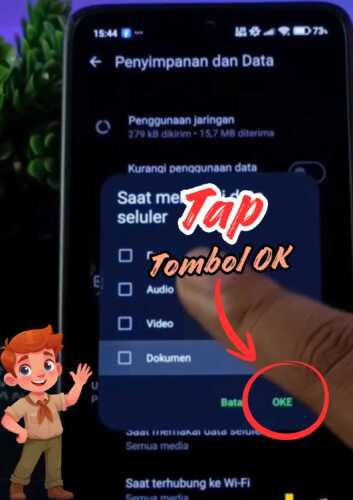
Tap tombol “OKE”
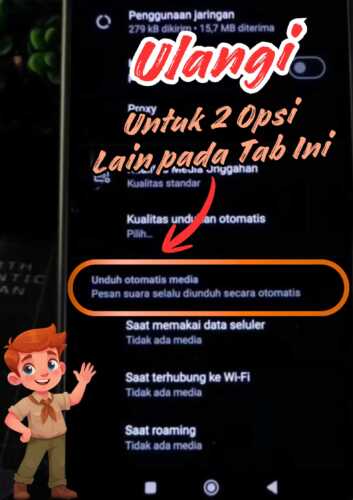
Ulangi cara di atas untuk opsi “Saat memakai data seluler”
Apabila saat ini kamu sudah bosan mencoba berbagai fitur standar WhatsApp, maka sudah waktunya kamu mengetahui 13 fitur rahasia WhatsApp yang wajib pengguna coba untuk merasakan pengalaman lain. Adapun berikut adalah penjelasan mengenai fitur-fiturnya.
1. Bluring Tampilan WhatsApp
Jika kamu adalah salah satu pengguna yang sering memanfaatkan WhatsApp Web untuk mengakses WhatsApp di laptop, maka kamu mungkin akan membutuhkan tampilan WhatsApp yang blur.
Mengingat laptop memiliki layar yang lebar, siapa saja bisa langsung melihat chat yang ada di WhatsApp saat kamu sedang mengakses WhatsApp Web. Terlebih jika kamu membukanya di tempat umum.
Nah, agar chat tidak bisa dilihat oleh sembarang orang, kamu dapat membuat tampilannya menjadi blur. Berikut adalah langkah-langkah yang dapat kamu gunakan:
- Akses browser di laptop
- Unduh eksistensi Google Chrome atau Mozilla untuk WhatsApp Web
- Buka WhatsApp Web melalui browser sesuai eksistensi yang diunduh
- Setelahnya, eksistensi yang kamu unduh akan terinstal secara otomatis
- Selesai, tampilan WhatsApp Web akan menjadi blur
2. Buat Nada Dering Berbeda
Membuat nada dering berbeda untuk setiap kontak bisa kamu lakukan di WhatsApp. Dan mungkin banyak pengguna yang belum mengetahui langkah ini, termasuk kamu. Jadi, simak lankah-langkah berikut:
- Buka WhatsApp
- Akses kontak yang ingin kamu tetapkan nada deringnya
- Ketuk nama kontak
- Klik “Notifications”
- Tap “Ringtone” di bagian “Call”
- Pilih nada dering yang kamu inginkan
3. Nonaktifkan Fitur Unduh Otomatis
Seperti yang kita ketahui bahwa media WhatsApp mengambil cukup banyak tempat di memori HP. Itulah yang akan membuat memori cepat penuh dan memengaruhi performanya. Jadi, kamu bisa mengatasi itu dengan cara menonaktifkan fitur unduh otomatisnya.
4. Ganti Font
Font pada chat whatsApp juga bisa kamu ganti dengan bebas sesuai keinginan. Kamu bisa menggantinya dengan kode yang ada. Dengan begitu, pengalaman bertukar pesan akan semakin menyenangkan. Berikut caranya:
- Jika ingin tulisan tebal, tambahkan tanda bintang (*) di awal dan akhir kalimat
- Jika ingin tulisan miring, tambahkan tanda garis bawah (_) di awal dan akhir kalimat
- Jika ingin tulisan tercoret, tambahkan tanda tilde (~) di awal dan akhir kalimat
5. Batasi Privasi
Privasi merupakan hal yang sangat dijunjung tinggi oleh WhatsApp. Apabila kamu termasuk pengguna yang sangat mementingkan privasiakunmu, kamu bisa membatasi informasi yang kamu bagikan.
Misalnya seperti informasi mengenai dirimu di bio, foto profil, hingga status online atau tidaknya diimu. Semua itu bisa kamu batasi. Bahkan story WhatsApp pun bisa kamu batasi untuk dibaikan pada siapa saja.
6. Bisukan Notifikasi
Mungkin kamu akan membutuhkan notifikasi WhatsApp untuk mengetahui dengan cepat siapa yang mengubungi, terlebih jika memang kamu menunggu seseorang untuk urusan penting.
Tetapi, kamu bisa saja berada di situasi tertentu yang tidak ingin mendengarkan notifikasi WhatsApp masuk ke Hp-mu. Oleh karena itu, kamu bisa membisukannya dengan cara:
- Kunjungi aplikasi WhatsApp
- Masuk ke ruang obrolan yang ingin dibisukan notifikasinya
- Klik ikon speaker atau audio tercoret untuk membisukan
- Pilih batas waktu pembisuan
7. Gunakan Face ID dan Touch ID
Mengamankan WhatsApp menggunakan Face ID atau Touch ID perlu kamu lakukan untuk memberikan perlindungan berlapis untuk akunmu. Hal ini akan sangat membantu jika kamu adalah orang yang sering meletakkan HP di sembarang tempat atau sering meminjamkannya pada orang lain.
Menggunakan Face ID atau Touch ID akan menyulitkan seseorang mengakses WhatsApp milikmu tanpa izin, sehingga tidak akan bisa juga melihat chat pribadi yang mungkin tidak kamu ingin dilihat oleh orang lain. Berikut cara mengaturnya:
- Buka WhatsApp
- Kunjungi halaman pengaturannya
- Pilih opsi “Privasi”
- Klik menu “Kunci layar”
- Aktifkan fitur Face ID atau Touch ID
- Tentukan durasi aplikasi terkunc saat kamu keluar
8. Lihat Detail Pesan
Detail pesan di ruang obrolan juga bisa kamu lihat dengan mudah. Misalnya ingn melihat jam berapa pesan terkirim, terbaca, dan sebagainya. Untuk hal ini, kamu bisa menahan dan tekan buble chat hingga menemukan opsi melihat detailnya.
9. Ekspor Chat
Riwayat chat WhatsApp pun bisa diakses dengan mudah menggunakan fitur ekspor chat. Langkah ini bisa kamu gunakan untuk melihat siapa saja yang chat dengan pasangan atau anak. Berikut caranya:
- Buka aplikasi WhatApp
- Masuk ke pengaturannya
- Klik menu “Chats”
- Ketuk opsi “Riwayat Chat”
- Tekan “Ekspor Chat”
- Kirim ke email atau kontakmu
10. Pesan Sementara
Tidak ingin memori penuh oleh berbagai chat teks maupun media yang ada di WhastApp? Kamu bisa mengaktifkan fitur pesan sementara agar pesan dapat terhapus secara otomatis sesuai dengan waktu yang ditentukan.
Selain itu, fitur ini juga akan membantu meningkatkan privasi karena dengan penghapusan otomatis, tidak akan ada yang bisa melihat chat yang terhapus tersebut. Oleh karenanya, kamu perlu untuk mencoba. Aktifkan dengan cara:
- Masuk ke salah satu chat WhatsApp
- Pilih nama kontak
- Ketuk fitur “Disappearing Messages” untuk mengaktifkan
11. Sembunyikan Last Seen
Last seen adalah status yang bisa kamu lihat di bagian bawah nama kontak pada ruang obrolan. Status tersebut merupakan tanda yang akan membantumu elihat kapan seseorang terakhir kali aktif di WhatsApp.
Terlepas dari itu, kamu bisa menonaktifkan fitur tersebut jika memang tidak ingin memberikan orang lain tahu kapan terakhir kali kamu online. Adapun cara menonaktifkannya adalah sebagai berikut:
- Akses aplikasi WhatsApp
- Klik ikon titik tiga di pojok kanan atas
- Masuk ke pengaturan
- Pilih “Privacy”
- Ketuk “Last seen and online”
- Tap opsi “Nobody” pada tab “Who can see my last seen”
- Atur juga pada tab “Who can see when I’m online” menjadi “Same as last seen”
12. Nonaktifkan Centang Biru
Pernahkan kamu melihat pesa yang kamu kirimkan ke seseorang tetap dibalas, tetapi statusnya tidak berubah menjadi centang biru yang menandakan bahwa pesan telah dibaca? Itu bisa terjadi karena penerima pesan yang menonaktifkan fitur centang birunya.
Lalu, jika kamu penasaran dengan bagaimana cara untuk melakukannya, kamu bisa mengikuti langkah-langkah di bawah ini:
- Buka aplikasi WhatsApp
- Klik ikon titik tiga di pojok kanan atas
- Tekan opsi “Settings”
- Masuk ke menu “Privacy”
- Nonaktifkan toggle di samping fitur “Read receipts”
Perlu diketahui bahwa ketika kamu menonaktifkan centang biru ini, orang lain tidak bisa melihat apakah kamu telah membaca chatnya atau tidak. Namun, kamu juga tidak akan bisa melihat centang biru saat mengirimkan pesan yang telah dibaca.
13. Bintangi Pesan
Ketika bertukar pesan dengan seseorang melalui ruang obrolan WhatsApp, mungkin kamu memiliki salah satu atau beberapa bubble chat yang penting dan ingin mengaksesnya lagi suatu hari nanti.
Dan untuk bisa mengakses bubble tersebut, kamu mungkin berpikir harus scrolling jauh. Padahal, kamu tidak perlu repot-repot menggunakan cara manual seperti itu, karena kamu bisa memintangi pesan.
Pesan yang kamu bintangi akan bekerja sebagai penanda bahwa pesan tersebut penting dan bisa diakses denan cepat jika dibutuhkan. Kamu bisa mengaksesnya dengan menekan fitur di halaman info kontak saja.
Itulah 13 fitur rahasia WhatsApp yang wajib pengguna coba untuk pengalaman bermain WhatsApp yang lebih menyenangkan. Semoga informasi yang diberikan di atas dapat membantu.