

Saat ini, smartphone tidak hanya dimanfaatkan sebagai alat untuk berkomunikasi saja, tetapi juga digunakan untuk mengabadikan berbagai moment penting dengan bantuan kameranya. Oleh karena itu, banyak pengguna yang rela menghabiskan cukup banyak uang agar menadapatkan HP dengan spesifikasi kamera tinggi.
Namun, bagaimana jika kamera HP tetap burik dan menghasilkan foto atau video yang jauh dari kualitas bagus? Tentunya hal tersebut akan sangat membuat pengguna merasa kesal. Tidak jarang mereka menyalahkan kamera yang rusak dan berakhir mengganti unitnya.
Padahal jika diketahui lebih lanjut, terdapat beberapa hal yang bisa membuat kamera HP menghasilkan jepretan yang buruk, namun bukan karena kameranya yang sudah rusak. Mungkin saja pengguna belum mengatur kameranya, sehingga hasilnya tidak memuaskan.
Nah, di artikel ini akan diberikan beberapa pengaturan yang bisa disesuaikan agar kamera yang burik bisa menjadi lebih jerih. Dengan begit, hasil fotonya pun akan terliht lebih memukau.
Di bawah ini 12 Pengaturan Kamera HP Buram Jadi Jernih dan Tajam sebagai berikut:

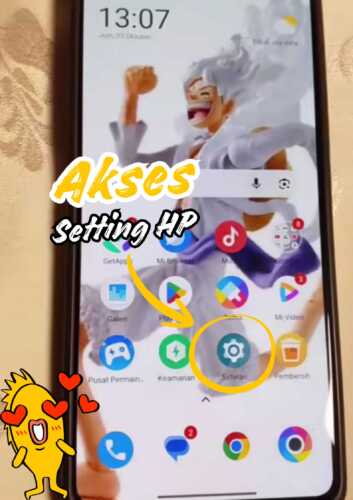
Akses Settings HP
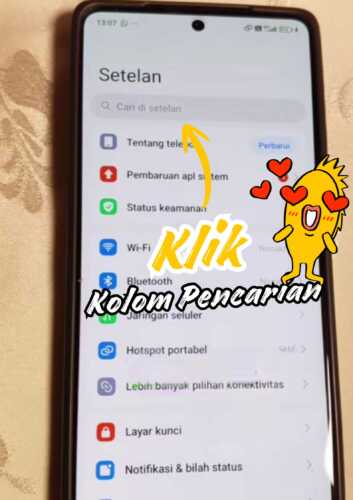
Klik kolom pencarian
Cari dan klik fitur “Kamera”

Masuk opsi “Kualitas gambar”
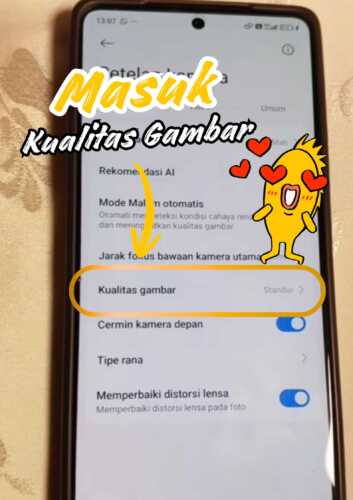
Ubah ke kualitas “Tinggi”

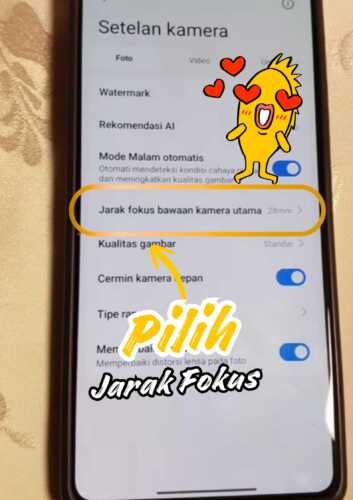
Pilih opsi “Jarak fokus bawaan kamera utama”
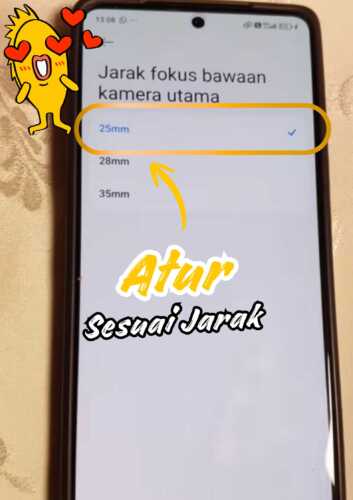
Atur jarak sesuai yang diinginkan
Selain pengaturannya, terdapat beberapa hal juga yang perlu kamu perhatikan dari fisik kamera itu sendiri. Adapun berikut adalah 12 pengaturan kamera HP yang burik bisa jadi jernih dan tajam yang bisa kamu lakukan.
1. Cek Pengaturan Kamera
Mengingat fungsi HP saat ini juga semakin banyak digunakann sebagai alat untuk mengabadikan moment, para produsen semakin meningkatkan fitur yang ada di kamera perangkatnya untuk bisa meningkatkan kualitas jepretan juga.
Dan jika kamu mendapatkan hasil foto yang tidak bagus, kemungkinan kaamu belum mengatur fitur yang elah disediakan tersebut. Oleh karena itu, kamu harus memeriksanya terlebih dahulu.
Periksa apakah di kamera HP-mu terdapat fitur, HDR, mode malam, Ois, zoom, autofocus, pro, dan fitur-fitur lainnya yang akan membantu meningkatkan kualitas foto di berbagai keadaan lingkungan. Kamu bahkan bisa mengedit foto dengan tools yang tersedia.
2. Bersihkan Cache dan data Aplikasi
Cache yang menumpuk hingga data aplikasi yang mungkin sudah usang juga bisa berpengaruh pada kualitas foto yang dihasilkan. Untuk itu, kamu perlu melakukan pembersihakn cache dan data aplikasi Kamera secara berkala dengan cara:
- Kunjungi halaman pengaturan
- Masuk ke menu “Aplikasi”
- Pilih aplikasi yang cachenya ingin dibersihkan
- Klik opsi “Penyimanan”
- Tekan tombol “Hapus cache” dan “Hapus data”
3. Restart HP
Kualitas foto yang rendah oleh kamera Hp juga bisa diakibatkan oleh bug yang ada di perangkat. Untuk menghilangkan bug tersebut, kamu bisa menyegarkan sistem perangkat dengan melakukan restart atau memuat ulang.
4. Periksa Auto Focus
Foto akan tampak burm jika fitur autofocus tidak kamu gunakan meski pada pencahayaan yang tepat. Jadi, gunakanlah fitur autofocus agar gambar atau video yang dihasilkan kmaera HP-mu juga memiliki kualitas yang jernih.
Namun jika tidak ada fitur tersebut, kamu bisa mengatur fokus kamera ke objek yang diinginkan secara manual. Caranya adalah dengan menekan layar tepat pada objek tersebut, hingga bisa fokus pada titik yang disesuaikan.
5. Hindari Cahaya Ekstrem
Pencahayaan di lingkungan sekitar juga akan memengaruhi hasil foto dari kamera HP. Saat mengakmbil gambar atau video, pastikan cahaya tidak terlalu ekstrem yang nantinya akan mengganggu fokus kamera. Selain itu, kamu juga bisa menggunakan mode malam jika pencahayaannya kurang.
6. Gunakan Aplikasi Pihak Ketiga
Pengembang perangkat lunak sudah banyak sekali yang menawarkan layanan kamera pengganti atau alternatif yang dapat digunakan untuk mendapatkan hasil foto dengan kualitas jernih dan keren.
Kamu bisa menggunakan aplikasi pihak ketiga yang dapat diunduh melalui toko aplikasi resmi. Carilah aplikasi kamera yang memiliki fitur lengkap untuk meningkatkan kualitas hasil yang didapatkan.
7. Bersihkan Lensa Kamera
Bisa jadi hasil kamera HP buram atau tidak jernih dikarenakan oleh kotoran, debu, atau cairan yang menempel pada lensa fisiknya. Di sini, kamu bisa mencoba membersihkannya terlebih dahulu menggunakan kain microfiber agar seratnya tidak menggores lensa.
8. Update Sistem Operasi dan Aplikasi
Sistem operasi dan aplikasi yang sudah usang pun bisa menjadi penyebab masalah pada kamera yang membuat hasilnya tidak maksimal. Jika sudah ada pembaruan yang tersedia, jangan menundanya. Segera lakukan update sistem operasi melalui pengaturan dan update aplikasi di Play Store.
9. Kalibrasi Kamera
Kalibrasi atau mereset aplikasi kamera perlu kamu lakukan juga jika masalahnya terus berlanjut. Untuk melakukannya, ikuti langkah-langkah berikut:
- Masuk ke pengaturan HP
- Klik opsi “Apps”
- Pilih aplikasi Kamera
- Tekan reset Settings”
10. Cek Pelindung Lensa
Jika kamu menggunakan pelindung lensa untuk mengamankannya dari goresan atau benturan, kamu perlu memeriksanya juga. Siapa tahu pelindung lensa tersebut kotor atau retak, yang menyebabkan kualitas fotonya menjadi tidak bagus.
11. Periksa Modul Kamera
Apabila HP-mu pernah jatuh atau terbentur benda keras, bisa saja menyebabkan kerusakan pada modul kameranya, misal seperti lensa yang bergeser atau mungkin konektor yang menjadi longgar. Jika kamu curiga masalahnya berasal dari modul kamera, segeralah bawa ke profesional untuk meminta bantan.
12. Gunakan Tripod
Ketika akan mengambil foto atau video, cobalah untuk menggunakan tripod agar meminimalisir guncangan yang bisa memengaruhi kualitas jepretannya. Meski beberapa perangkat mungkin telah dilengkapi dengan fitu OIS atau EIS yang dapat menstabilkan guncangan tersebut, namun tidak ada salahnya untuk mencoba.
Begitulah 12 Pengaturan Kamera HP Buram Jadi Jernih dan Tajam sehingga hasilnya memuaskan. Semoga informasi di atas dapat membantu.